 Undertekst
Sådan sætter du tekst på en video på iPhone
Fotos-appen kan ikke sætte tekst på en video: Markering, hvor Tilføj tekst ligger, virker kun på fotos. Til tekst på video skal du bruge iMovie, en gratis app fra Apple. Start en film med din video, tryk på klippet på tidslinjen og så på knappen Titler, og vælg en stil. Tryk på eksempelteksten i billedet og derefter på Rediger, skriv din tekst, og afslut med OK. Træk teksten derhen, hvor du vil have den, og knib for at ændre størrelsen. Er teksten det, nogen siger, kan en undertekst-app skrive den ud for dig, så du ikke skal taste hver linje.
Derfor kan Fotos ikke
Trykker du på Rediger på en video i Fotos, får du værktøjer til at klippe den til, ændre hastighed og lyd, beskære den, rette den op og justere farverne. Knappen Markering med Tilføj tekst, signaturer og stickere dukker kun op, når du redigerer et foto. Apples vejledning i at redigere videoer i Fotos nævner slet ikke tekst.
Clips, Apples lille app, der satte live-undertekster og tekst på videoer, kan du heller ikke bruge længere: Apple lukkede den i oktober 2025. Tilbage er iMovie, som Apple stadig opdaterer.
Tekst i iMovie, trin for trin
- 1Start en filmNy film, og vælg så din video.
- 2Tryk på klippetVærktøjerne dukker op nederst.
- 3TitlerTryk på T, og vælg en stil.
- 4SkrivTryk på eksempelteksten og Rediger.
- 5Placer denTræk for at flytte, knib for størrelse.
- Åbn iMovie, start en ny film, og vælg din video.
- Tryk på klippet på tidslinjen. Værktøjerne til klippet dukker op nederst på skærmen.
- Tryk på knappen Titler (T’et), og tryk på en stil. Der kommer en eksempeltekst i billedet.
- Tryk på eksempelteksten, tryk på Rediger, skriv din egen, og tryk på OK på tastaturet.
- Træk i teksten for at flytte den, og knib for at gøre den større eller mindre. Når du er tilfreds, så tryk på OK, del filmen, og vælg at gemme videoen i Fotos.
Samme sted finder du Skrift og Farve. Under Format kan du vælge Nedre tredjedel, så teksten står nær bunden af billedet. Under Mere kan du slå Tekstskygge, Store bogstaver og Hele klippets varighed til. Den sidste holder teksten fremme i hele klippet.
Der er plads til én titel pr. klip. Skal der stå noget forskelligt på forskellige tidspunkter, så del klippet først: stryg nedad hen over afspilningsmarkøren, som om du skar det over. Så får hvert stykke sin egen titel. Det er også sådan, du sætter undertekster på en video i iMovie, én linje ad gangen.
Hvilken vej passer til din video?
- FotosMarkering og Tilføj tekst virker kun på fotos.Ingen tekst på videoIndbygget
- iMovieTitler, du selv skriver, én pr. klip.GratisDu skriver selvFra Apple
- UndertekstSkriver talen ud, linje for linje, sat på tid.19 kr. én gangPå din iPhoneIngen konto
- Andre redigeringsappsTekst plus effekter, stickere og skabeloner.Kræver ofte kontoPrivatliv: tjek selv
Redigeringsapps som Edits, CapCut og Adobe Premiere kan også sætte tekst på, med flere effekter at vælge imellem. Edits kræver, at du logger ind med en Instagram-konto. Her kan du se, hvordan de klarer sig i forhold til hinanden, og hvad deres App Store-mærkater siger.
Når teksten er det, nogen siger
 12
 34
- 1Ret: ret ordene i en linje
- 2Træk i teksten på videoen, knib for at ændre størrelsen
- 3Skrift: fem skrifttyper
- 4Placering: øverst, i midten eller nederst
En titel til hver sætning går fint med et kort klip, men i en video på to minutter er det en hel aftens arbejde. Undertekst skriver for dig:
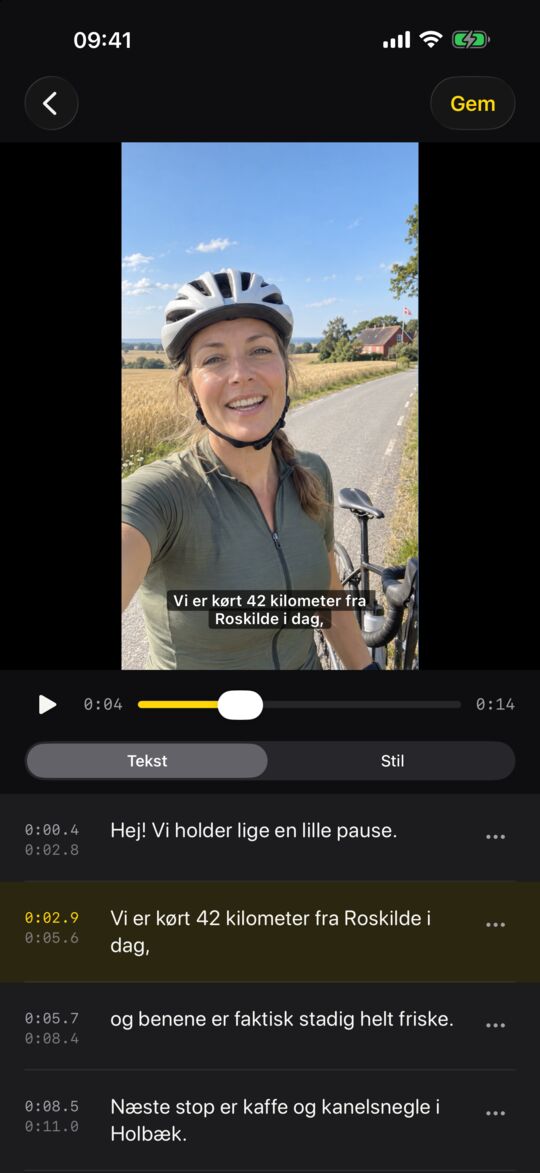
- Åbn Undertekst, tryk på Vælg video, vælg videoen, og vælg sproget, der bliver talt.
- Talen skrives ud på din iPhone og sættes på tid til videoen, linje for linje. Tryk på en linje og på Ret for at rette et ord.
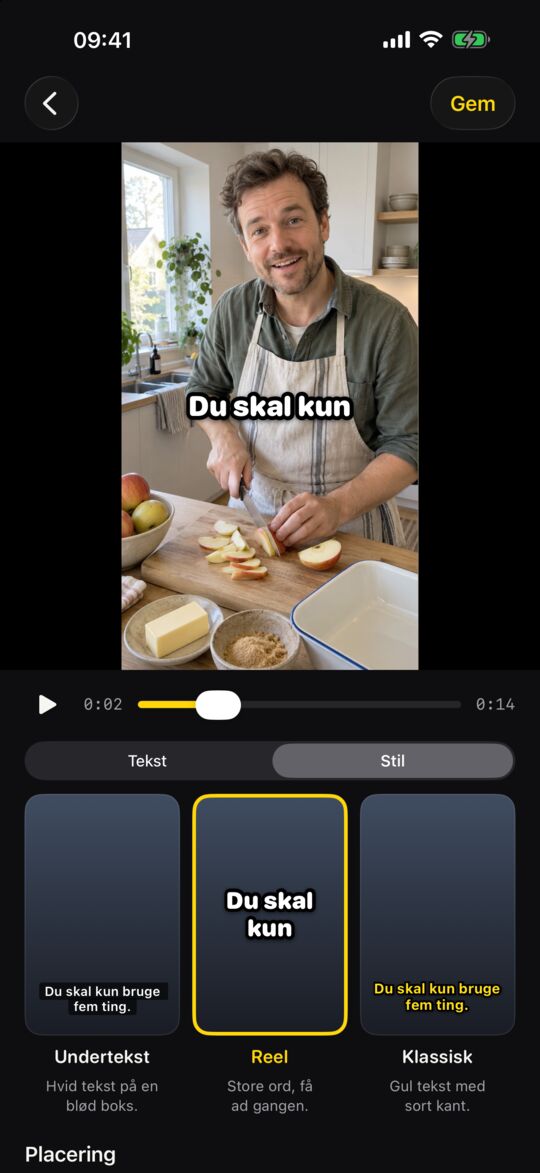
- Tryk på Stil for at vælge udseendet. Under Skrift er der fem skrifttyper, og under Placering sætter du teksten øverst, i midten eller nederst. Du kan også trække i teksten på videoen og knibe for at ændre størrelsen.
- Skal der stå noget, som ingen siger, fx et stednavn eller en dato? Flyt afspilningsmarkøren hen til et stille sted, og tryk på Tilføj.
- Tryk på Gem og del og så på Gem video i Fotos. Teksten bliver brændt ind i en ny kopi, og originalen bliver ikke rørt.
Videoen forlader aldrig din iPhone, og du skal ikke have en konto. App Store-mærkatet for Undertekst viser ingen data, der bruges til at spore dig. Undertekst koster 19 kr., én gang.
Kilder, tjekket 20. november 2026: Apple: titler i iMovie på iPhone · Apple: rediger videoer på iPhone · Apple: Markering · PetaPixel: Clips lukket