 Undertekst
Cómo poner texto en un video en el iPhone
La app Fotos no puede poner texto en un video: Marcación, donde está Añadir texto, solo funciona con fotos. Para eso necesitas iMovie, que Apple da gratis. Crea una película con tu video, toca el clip en la línea de tiempo, toca el botón Títulos y elige un estilo. Después toca el texto de muestra en la imagen, toca Editar, escribe tu texto y toca OK. Arrástralo adonde quieras y pellízcalo para cambiar su tamaño. Y si lo que quieres poner son las palabras que se dicen en el video, una app de subtítulos puede transcribirlas por ti, sin teclear línea a línea.
Por qué Fotos no puede
Si editas un video en Fotos, tienes herramientas para acortarlo, cambiar la velocidad y el sonido, recortarlo, enderezarlo y ajustar el color. El botón Marcación, con Añadir texto, firmas y stickers, solo aparece cuando editas una foto. La guía de Apple para editar videos en Fotos ni siquiera menciona el texto.
Con Clips, la pequeña app de Apple que ponía subtítulos en directo y texto en los videos, ya no se puede contar: Apple la retiró en octubre de 2025. Queda iMovie, que es gratis, es de Apple y se sigue actualizando.
Añadir texto en iMovie, paso a paso
- 1Crea una películaPelícula nueva y luego elige tu video.
- 2Toca el clipEl inspector se abre abajo.
- 3TítulosToca el botón T y elige un estilo.
- 4EscribeToca el texto de muestra y luego Editar.
- 5ColócaloArrastra para mover, pellizca para el tamaño.
- Abre iMovie, crea una película nueva y elige tu video.
- Toca el clip en la línea de tiempo. El inspector se abre en la parte de abajo de la pantalla.
- Toca el botón Títulos (la T) y toca un estilo. Aparece un texto de muestra en la imagen.
- Toca el texto de muestra, toca Editar, escribe el tuyo y toca OK en el teclado.
- Arrastra el texto para moverlo y pellízcalo para hacerlo más grande o más pequeño. Cuando te guste, toca OK y guarda la película en Fotos con Guardar vídeo.
En el mismo inspector están Tipo de letra y Color. En Estilo, Tercio inferior coloca el texto cerca de la parte de abajo de la imagen. En Más puedes activar Sombreado del texto, Mayúsculas y Duración total del clip, que mantiene el texto durante todo el clip.
En un clip solo cabe un título. Para mostrar textos distintos en momentos distintos, divide antes el clip: desliza hacia abajo sobre el cursor de reproducción, como si lo cortaras. Así cada trozo tiene su propio título. También es la manera de poner subtítulos a un video en iMovie, línea a línea.
Qué opción le va a tu video
- FotosMarcación y Añadir texto solo sirven en fotos.Sin texto en videoIntegrado
- iMovieTítulos que escribes tú, uno por clip.GratisA manoDe Apple
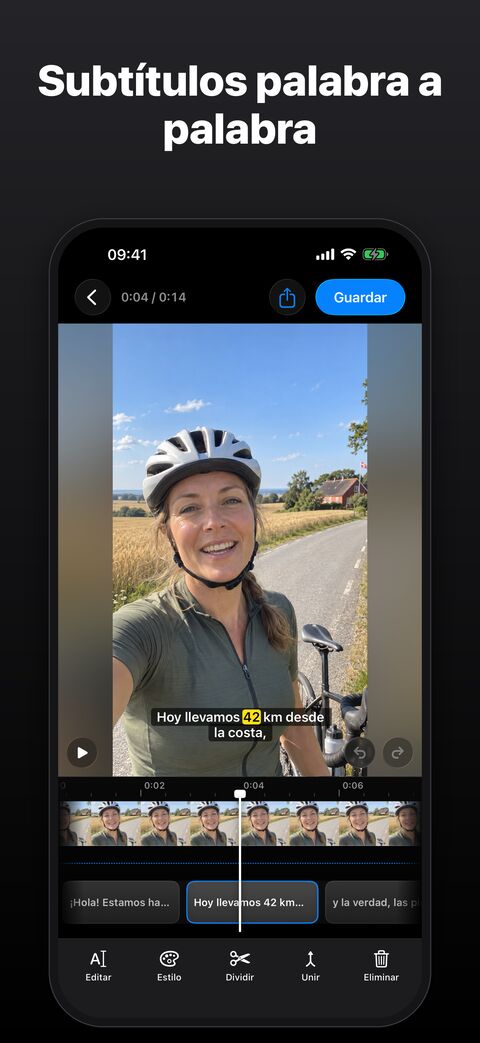
- UndertekstEscribe lo que se dice, sincronizado línea a línea.1,99 € una vezEn el iPhoneSin cuenta
- Otros editoresTexto más efectos, stickers y plantillas.Suelen pedir cuentaPrivacidad variable
Editores de video como Edits, CapCut y Adobe Premiere también añaden texto, con más efectos para elegir. Edits te obliga a iniciar sesión con una cuenta de Instagram. Aquí tienes una comparativa con lo que dicen sus fichas de la App Store.
Para poner en pantalla lo que se dice
 12
 34
- 1Editar: corrige las palabras de una línea
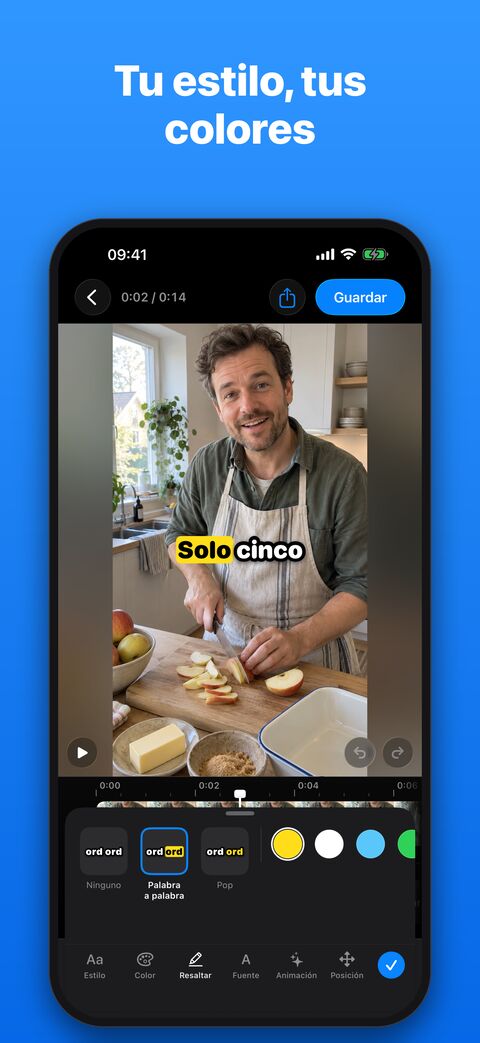
- 2Arrastra el texto sobre el video, pellizca para el tamaño
- 3Fuente: cinco tipos de letra
- 4Posición: arriba, en el centro o abajo
Escribir un título por cada frase vale para un clip corto, pero en un video de dos minutos se te va la noche entera. Undertekst escribe por ti:
- Abre Undertekst, toca Elegir video, elige el video y el idioma que se habla.
- La voz se transcribe en tu iPhone y se sincroniza con el video, línea a línea. Toca una línea y toca Editar para corregir una palabra.
- Toca Estilo para elegir el aspecto. Fuente tiene cinco tipos de letra, y en Posición colocas el texto arriba, en el centro o abajo. También puedes arrastrar el texto sobre el video y pellizcarlo para cambiar su tamaño.
- ¿Quieres una línea que nadie dice, como el nombre de un lugar o una fecha? Lleva el cursor de reproducción a un momento sin voz y toca Añadir.
- Toca Guardar y compartir y luego Guardar video en Fotos. El texto queda incrustado en una copia nueva; el original no cambia.
El video nunca sale de tu iPhone, y no necesitas cuenta. La ficha de Undertekst en la App Store no muestra datos usados para rastrearte. Undertekst cuesta 1,99 €, una sola vez.
Fuentes, revisadas el 20 de noviembre de 2026: Apple: añadir títulos en iMovie en el iPhone · Apple: acortar videos, ajustar la velocidad y editar el audio · Apple: Marcación · PetaPixel: Apple retira Clips