 Undertekst
iPhoneで動画に文字を入れる方法
「写真」アプリでは動画に文字を入れられません。「テキストを追加」があるマークアップは、写真にしか使えないからです。動画に文字を入れるなら、Appleが無料で出しているiMovieを使います。動画を選んで新しいムービーを作り、タイムラインのクリップをタップして「タイトル」ボタンを押し、スタイルを選びます。映像の中のサンプルテキストをタップし、「編集」をタップして文字を入力したら「完了」をタップ。ドラッグで好きな位置に動かし、ピンチで大きさを変えます。入れたい文字が誰かの話している言葉なら、字幕アプリに書き起こしてもらえば、1行ずつ打たなくて済みます。
「写真」アプリでできない理由
「写真」で動画を開いて「編集」をタップすると、トリミング、速度とサウンドの変更、切り取りと傾きの補正、色の調整ができます。「テキストを追加」や署名、ステッカーがあるマークアップのボタンが出てくるのは、写真を編集するときだけです。「写真」でビデオを編集するAppleのガイドにも、文字のことはまったく書かれていません。
動画にライブキャプションや文字を入れられたAppleの小さなアプリ「Clips」も、もう使えません。Appleは2025年10月に提供を終了しました。残るのはiMovieです。Appleの無料アプリで、今もアップデートが続いています。
iMovieで文字を入れる手順
- 1ムービーを作成新規ムービーで動画を選びます。
- 2クリップをタップ下にインスペクタが開きます。
- 3タイトルTボタンでスタイルを選びます。
- 4入力サンプルをタップして「編集」。
- 5配置ドラッグで移動、ピンチで拡大・縮小。
- iMovieを開き、新しいムービーを作成して動画を選びます。
- タイムラインのクリップをタップします。画面の下にインスペクタが開きます。
- タイトルボタン(Tのマーク)をタップし、スタイルをタップします。映像にサンプルテキストが出ます。
- サンプルテキストをタップし、編集をタップして文字を入力したら、キーボードの完了をタップします。
- ドラッグで動かし、ピンチで大きさを変えます。仕上がったら「完了」をタップし、「ビデオを保存」で「写真」に保存します。
同じインスペクタにはフォントとカラーもあります。スタイルで「下3分の1」を選ぶと、文字が画面の下のほうに入ります。詳細では「テキストのシャドウ」「大文字」「クリップの最後まで継続」をオンにできます。「クリップの最後まで継続」をオンにすると、クリップが終わるまで文字が出たままになります。
タイトルはクリップ1つにつき1つです。場面ごとに違う文字を出したいときは、先にクリップを分割します。再生ヘッドの位置で、クリップを上から下へ切るようにスワイプしてください。分かれたそれぞれに、別のタイトルを付けられます。iMovieで動画に字幕を入れるときも、この方法で1行ずつ入れていきます。
どの方法が合う?
- 写真マークアップの「テキストを追加」は写真だけ。動画に文字は入らない標準アプリ
- iMovie自分で打つタイトル。クリップ1つに1つ。無料手入力Apple製
- Undertekst話した言葉を書き起こし、1行ずつタイミングも合わせます。300円の買い切りiPhoneの中でアカウント不要
- ほかの編集アプリ文字に加えてエフェクト、ステッカー、テンプレート。アカウントが必要なことが多いプライバシーはアプリ次第
Edits、CapCut、Adobe Premiereなどの動画編集アプリでも文字を入れられ、エフェクトの種類も多めです。EditsはInstagramのアカウントでログインしないと使えません。アプリごとの違いと、App Storeの表示の中身はこちらで比べています。
入れたい文字が、話している言葉なら
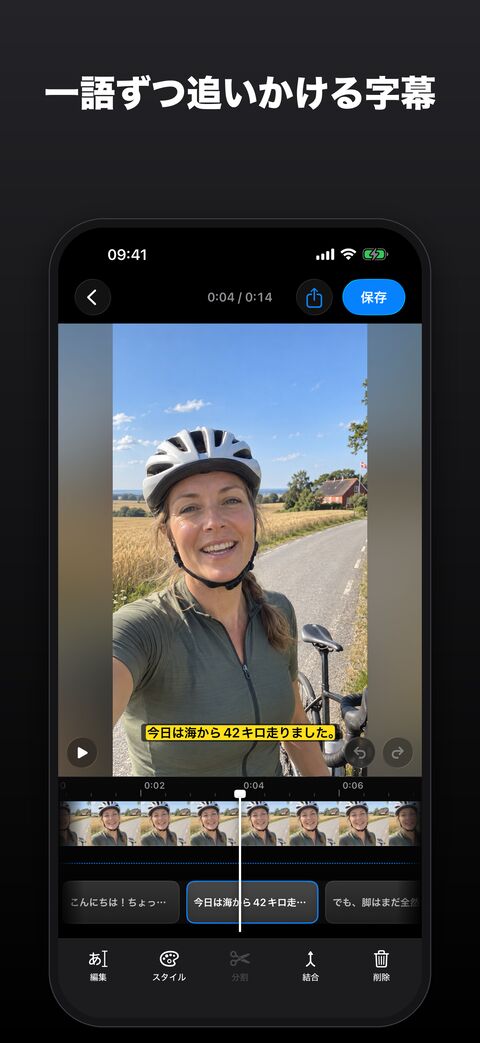 12
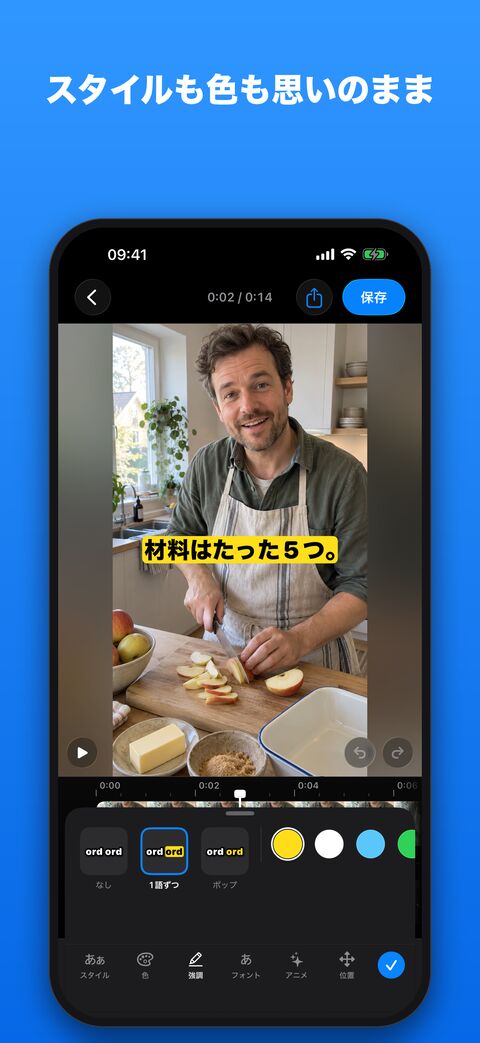 34
- 1編集:行の言葉を直す
- 2動画の上で文字をドラッグ、ピンチで拡大・縮小
- 3フォント:5種類の書体
- 4位置:上・中央・下
文ごとにタイトルを打つのは、短いクリップなら問題ありません。でも2分の動画になると、夜がまるごとつぶれます。その打ち込みをUndertekstが代わりに引き受けます。
- Undertekstを開いてビデオを選択をタップし、動画と話されている言語を選びます。
- iPhoneの中で音声が文字に書き起こされ、1行ずつ動画のタイミングに合わせて並びます。言葉を直したいときは、行をタップして編集をタップします。
- スタイルをタップして見た目を選びます。フォントは5種類、位置では文字を上・中央・下に置けます。動画の上で文字をドラッグしたり、ピンチで大きさを変えたりもできます。
- 地名や日付など、誰も口にしない文字を入れたいときは、再生ヘッドを話していない部分に動かして追加をタップします。
- 保存と共有をタップし、ビデオを“写真”に保存をタップします。文字は新しいコピーに焼き込まれ、元の動画はそのまま残ります。
動画はiPhoneから出ず、アカウントも要りません。UndertekstのApp Storeの表示でも、トラッキングに使われるデータは「なし」となっています。Undertekstは300円の買い切りです。
出典(2026年11月20日確認):Apple:iPhoneのiMovieでムービーにタイトルを追加する · Apple:iPhoneでビデオを編集する · Apple:マークアップ · PetaPixel:Clipsの提供終了(英語)