 Undertekst
Slik legger du tekst på en video på iPhone
Bilder-appen kan ikke legge tekst på en video: Merking, der Legg til tekst ligger, fungerer bare på bilder, ikke på videoer. Til tekst på video trenger du iMovie, en gratisapp fra Apple. Start en film med videoen din, trykk på klippet i tidslinjen og så på Titler-knappen, og velg en stil. Trykk på eksempelteksten i bildet og deretter på Rediger, skriv teksten din og avslutt med Ferdig. Dra den dit du vil ha den, og knip for å endre størrelsen. Er teksten det noen sier, kan en undertekstapp skrive den ut for deg, så du slipper å taste hver linje.
Derfor får du det ikke til i Bilder
Trykker du på Rediger på en video i Bilder, får du verktøy for å trimme den, endre hastighet og lyd, beskjære og rette den opp og justere fargene. Merking-knappen med Legg til tekst, signaturer og klistremerker dukker bare opp når du redigerer et bilde. Apples veiledning for å redigere videoer i Bilder nevner ikke tekst i det hele tatt.
Clips, Apples lille app som la direkteteksting og tekst på videoer, kan du heller ikke bruke lenger: Apple la ned appen i oktober 2025. Da står du igjen med iMovie, som Apple fortsatt oppdaterer.
Legg til tekst i iMovie, steg for steg
- 1Start en filmNy film, og velg så videoen din.
- 2Trykk på klippetVerktøyene åpnes nederst.
- 3TitlerTrykk på T og velg en stil.
- 4SkrivTrykk på eksempelteksten og Rediger.
- 5PlasserDra for å flytte, knip for størrelse.
- Åpne iMovie, start en ny film og velg videoen din.
- Trykk på klippet i tidslinjen. Verktøyene for klippet åpnes nederst på skjermen.
- Trykk på Titler-knappen (T-en) og trykk på en stil. En eksempeltekst dukker opp i bildet.
- Trykk på eksempelteksten, trykk på Rediger, skriv din egen tekst og trykk på Ferdig på tastaturet.
- Dra i teksten for å flytte den, og knip for å gjøre den større eller mindre. Når du er fornøyd, trykker du på Ferdig, deler filmen og velger å lagre videoen i Bilder.
Der finner du også Font og Farge. Under Stil kan du velge Nederste tredjedel, så havner teksten nær bunnen av bildet. Under Mer kan du slå på Tekstskygge, Store bokstaver og Vis gjennom hele klippet, som holder teksten fremme hele klippet ut.
Et klipp har plass til én tittel. Vil du vise ulik tekst på ulike tidspunkter, deler du klippet først: dra nedover over spillehodet, som om du skar gjennom det. Da får hver bit sin egen tittel. Det er også slik du legger undertekster på en video i iMovie, én linje om gangen.
Hvilken vei passer til videoen din?
- BilderMerking og Legg til tekst virker bare på bilder.Ingen tekst på videoInnebygd
- iMovieTitler du skriver selv, én per klipp.GratisFor håndFra Apple
- UndertekstSkriver ut det som sies, tidsatt linje for linje.29 kr én gangPå iPhonenIngen konto
- Andre redigeringsapperTekst pluss effekter, klistremerker og maler.Krever ofte kontoSjekk personvernet
Videoredigeringsapper som Edits, CapCut og Adobe Premiere kan også legge på tekst, med flere effekter å velge mellom. Edits krever at du logger inn med en Instagram-konto. Her ser du hvordan de står seg mot hverandre, og hva App Store-etikettene deres sier.
Når teksten er det noen sier
 12
 34
- 1Rediger: rett ordene i en linje
- 2Dra teksten på videoen, knip for å endre størrelse
- 3Skrift: fem skrifttyper
- 4Plassering: øverst, i midten eller nederst
En tittel for hver setning går fint med et kort klipp, men i en video på to minutter går det med en hel kveld. Undertekst tar skrivingen for deg:
- Åpne Undertekst, trykk på Velg video, velg videoen og velg språket som snakkes.
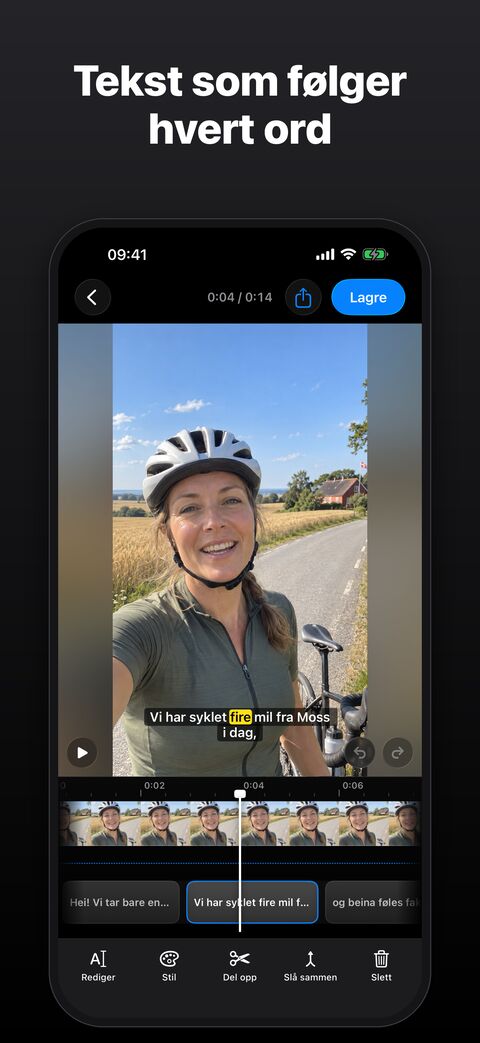
- Talen skrives ut på iPhonen din og tidsettes mot videoen, linje for linje. Trykk på en linje og på Rediger for å rette et ord.
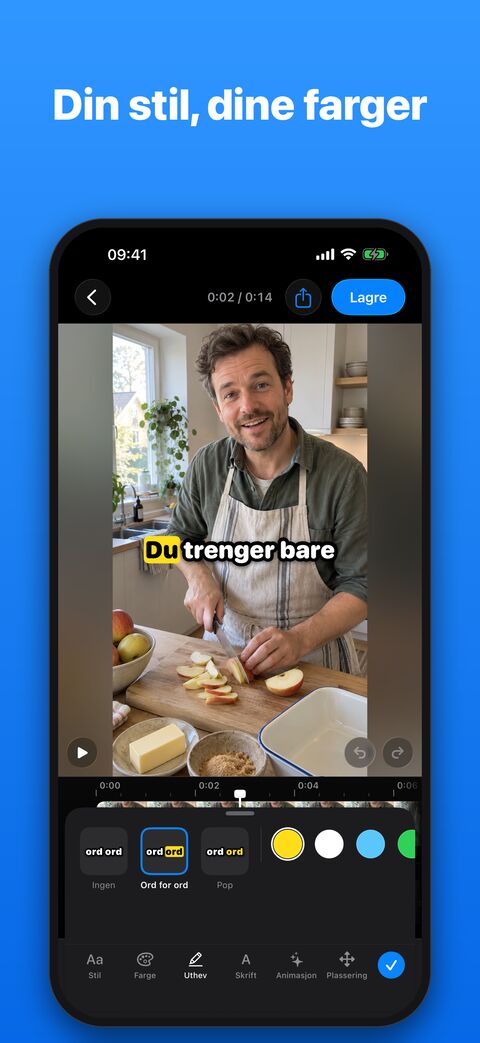
- Trykk på Stil for å velge utseende. Under Skrift finner du fem skrifttyper, og under Plassering legger du teksten øverst, i midten eller nederst. Du kan også dra i teksten på videoen og knipe for å endre størrelsen.
- Vil du ha en linje ingen sier, som et stedsnavn eller en dato? Flytt spillehodet til et stille parti og trykk på Legg til.
- Trykk på Lagre og del og så på Lagre video i Bilder. Teksten brennes inn i en ny kopi, og originalen forblir uendret.
Videoen forlater aldri iPhonen din, og du trenger ingen konto. App Store-etiketten til Undertekst viser ingen data som brukes til å spore deg. Undertekst koster 29 kr, én gang.
Kilder, sjekket 20. november 2026: Apple: legg til titler i iMovie på iPhone · Apple: rediger videoer på iPhone · Apple: Merking · PetaPixel: Clips lagt ned