 Undertekst
Como colocar texto em um vídeo no iPhone
O app Fotos não consegue colocar texto em vídeo: a Marcação, onde fica Adicionar Texto, só funciona com fotos. Para isso você precisa do iMovie, que a Apple oferece de graça. Crie um filme com o seu vídeo, toque no clipe na linha do tempo, toque no botão Títulos e escolha um estilo. Depois toque no texto de exemplo na imagem, toque em Editar, digite o seu texto e toque em OK. Arraste o texto para onde quiser e faça o gesto de pinça para mudar o tamanho. E se o texto que você quer é o que se fala no vídeo, um app de legendas transcreve tudo para você, sem digitar linha por linha.
Por que o Fotos não faz isso
Toque no botão de edição num vídeo no Fotos e você encontra ferramentas para cortar o início e o fim, mudar a velocidade e o som, recortar, endireitar e ajustar a cor. O botão Marcação, com Adicionar Texto, assinaturas e adesivos, só aparece quando você edita uma foto. O guia da Apple sobre edição de vídeos no Fotos nem fala de texto.
Também não dá mais para contar com o Clips, o appzinho da Apple que colocava legendas ao vivo e texto nos vídeos: a Apple descontinuou o app em outubro de 2025. Sobra o iMovie, que é gratuito, é da Apple e continua recebendo atualizações.
Texto no iMovie, passo a passo
- 1Crie um filmeFilme novo, depois escolha o vídeo.
- 2Toque no clipeO inspetor abre na parte de baixo.
- 3TítulosToque no botão T e escolha um estilo.
- 4EscrevaToque no texto de exemplo e em Editar.
- 5PosicioneArraste e use a pinça para mudar o tamanho.
- Abra o iMovie, crie um filme novo e escolha o seu vídeo.
- Toque no clipe na linha do tempo. O inspetor abre na parte de baixo da tela.
- Toque no botão Títulos (o T) e toque num estilo. Um texto de exemplo aparece na imagem.
- Toque no texto de exemplo, toque em Editar, escreva o seu e toque em OK no teclado.
- Arraste o texto para mover e faça o gesto de pinça para aumentar ou diminuir. Quando estiver bom, toque em OK e salve o filme no Fotos com Salvar Vídeo.
No mesmo inspetor ficam Fonte e Cor. Em Estilo, Terço Inferior coloca o texto perto da parte de baixo da imagem. Em Mais você ativa Sombra do Texto, Maiúsculas e Duração Total do Clipe, que deixa o texto na tela durante o clipe todo.
Cada clipe tem espaço para um título só. Para mostrar textos diferentes em momentos diferentes, divida o clipe antes: deslize para baixo sobre o cursor de reprodução, como se estivesse cortando. Cada pedaço ganha seu próprio título. É assim também que você coloca legenda num vídeo no iMovie, uma linha de cada vez.
Qual jeito combina com o seu vídeo
- FotosMarcação e Adicionar Texto só funcionam em fotos.Sem texto em vídeoJá vem no iPhone
- iMovieTítulos que você digita, um por clipe.GrátisÀ mãoDa Apple
- UndertekstEscreve o que é dito, sincronizado linha a linha.R$ 12,90 uma vezNo iPhoneSem conta
- Outros editoresTexto mais efeitos, adesivos e modelos.Costuma pedir contaPrivacidade varia
Editores de vídeo como Edits, CapCut e Adobe Premiere também colocam texto, com mais efeitos para escolher. O Edits obriga você a entrar com uma conta do Instagram. Veja a comparação entre eles e o que dizem os rótulos na App Store.
Para legendar o que é falado
 12
 34
- 1Editar: corrija as palavras de uma linha
- 2Arraste o texto no vídeo, faça pinça para mudar o tamanho
- 3Fonte: cinco tipos de letra
- 4Posição: em cima, no meio ou embaixo
Digitar um título para cada frase funciona num clipe curto, mas num vídeo de dois minutos leva uma noite inteira. O Undertekst digita por você:
- Abra o Undertekst, toque em Escolher vídeo, escolha o vídeo e o idioma falado.
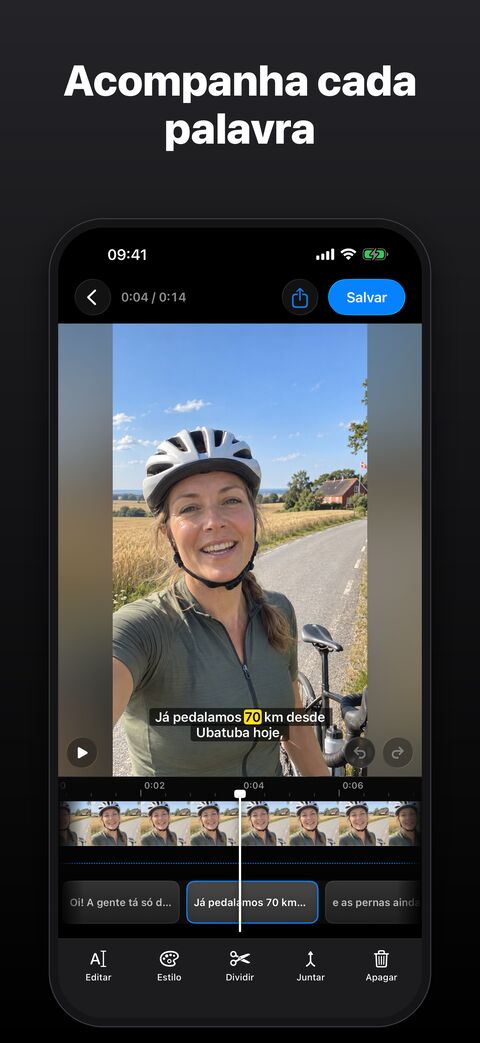
- A fala é transcrita no seu iPhone e sincronizada com o vídeo, linha por linha. Toque numa linha e toque em Editar para corrigir uma palavra.
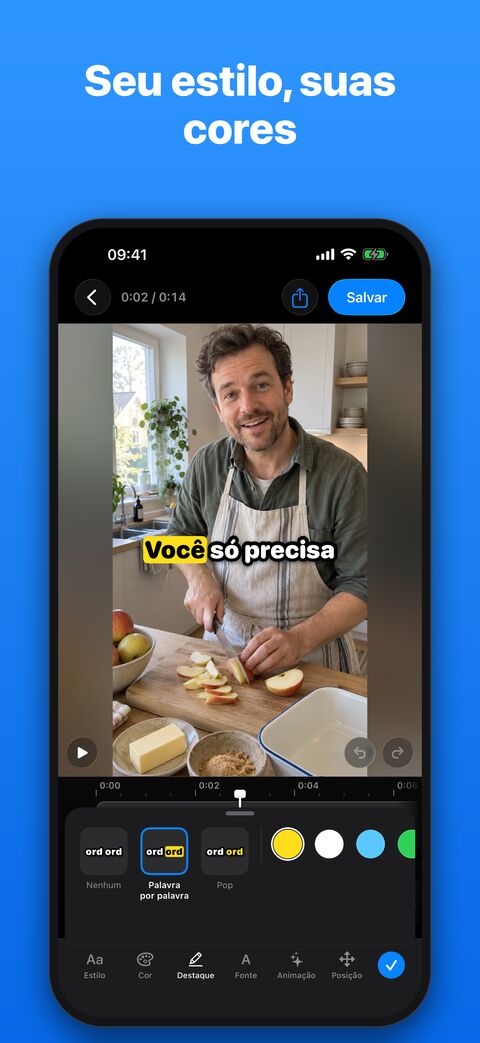
- Toque em Estilo para escolher o visual. Fonte tem cinco tipos de letra, e em Posição você coloca o texto em cima, no meio ou embaixo. Também dá para arrastar o texto no vídeo e fazer o gesto de pinça para mudar o tamanho.
- Quer uma linha que ninguém fala, como o nome de um lugar ou uma data? Leve o cursor de reprodução para um trecho sem fala e toque em Adicionar.
- Toque em Salvar e compartilhar e depois em Salvar vídeo em Fotos. O texto fica gravado numa cópia nova; o original continua como estava.
O vídeo nunca sai do seu iPhone, e você não precisa de conta. O rótulo do Undertekst na App Store não mostra dados usados para rastrear você. O Undertekst custa R$ 12,90, uma vez só.
Fontes, conferidas em 20 de novembro de 2026: Apple: adicionar títulos no iMovie do iPhone · Apple: recortar a duração, ajustar a velocidade e editar o áudio de vídeos · Apple: Marcação · PetaPixel: Apple descontinua o Clips (em inglês)