 Undertekst
Så lägger du text på en video på iPhone
Bilder-appen kan inte lägga text på en video: Märkning, där Lägg till text finns, fungerar bara på foton. För text på video behöver du iMovie, en gratisapp från Apple. Starta en film med din video, tryck på klippet i tidslinjen och sedan på titelknappen, och välj en stil. Tryck på exempeltexten i bilden för att redigera den, skriv din text och avsluta med Klar. Dra texten dit du vill ha den och nyp för att ändra storleken. Är texten det någon säger kan en textningsapp skriva ut den åt dig, så att du slipper knappa in varje rad.
Därför går det inte i Bilder
Trycker du på Redigera på en video i Bilder får du verktyg för att korta den, ändra hastighet och ljud, beskära och räta upp den och justera färgerna. Knappen Märkning med Lägg till text, signaturer och dekaler dyker bara upp när du redigerar ett foto. Apples guide till att redigera videor i Bilder nämner inte text alls.
Clips, Apples lilla app som lade livetextning och text på videor, går inte heller att använda längre: Apple lade ner den i oktober 2025. Kvar blir iMovie, som Apple fortfarande uppdaterar.
Lägg till text i iMovie steg för steg
- 1Starta en filmNy film, välj sedan din video.
- 2Tryck på klippetVerktygen öppnas längst ned.
- 3TitlarTryck på T och välj en stil.
- 4SkrivTryck på exempeltexten och skriv.
- 5PlaceraDra för att flytta, nyp för storlek.
- Öppna iMovie, starta en ny film och välj din video.
- Tryck på klippet i tidslinjen. Verktygen för klippet öppnas längst ned på skärmen.
- Tryck på titelknappen (T) och tryck på en stil. En exempeltext dyker upp i bilden.
- Tryck på exempeltexten för att redigera den, skriv din egen text och tryck på Klar på tangentbordet.
- Dra i texten för att flytta den och nyp för att göra den större eller mindre. När du är nöjd trycker du på Klar, delar filmen och väljer att spara videon i Bilder.
Där finns också knappar för typsnitt och färg. Under Stil kan du välja Nedre tredjedel, så hamnar texten nära bildens nederkant. Under merknappen kan du slå på Textskugga, Stora bokstäver och Visa i hela klippets längd, som låter texten synas under hela klippet.
Varje klipp har plats för en titel. Vill du visa olika text vid olika tillfällen delar du klippet först: svep nedåt över uppspelningshuvudet, som om du skar itu det. Sedan får varje del sin egen titel. Det är också så du lägger undertexter på en video i iMovie, en rad i taget.
Vilket sätt passar din video?
- BilderMärkning och Lägg till text fungerar bara på foton.Ingen text på videoInbyggt
- iMovieTitlar du skriver själv, en per klipp.GratisFör handFrån Apple
- UndertekstSkriver ut det som sägs, tidsatt rad för rad.29 kr en gångPå din iPhoneInget konto
- Andra redigeringsapparText plus effekter, dekaler och mallar.Kräver ofta kontoKolla datainsamling
Videoredigeringsappar som Edits, CapCut och Adobe Premiere kan också lägga på text, med fler effekter att välja mellan. I Edits måste du logga in med ett Instagram-konto. Här ser du hur de står sig mot varandra, och vad deras App Store-etiketter säger.
När texten är det någon säger
 12
 34
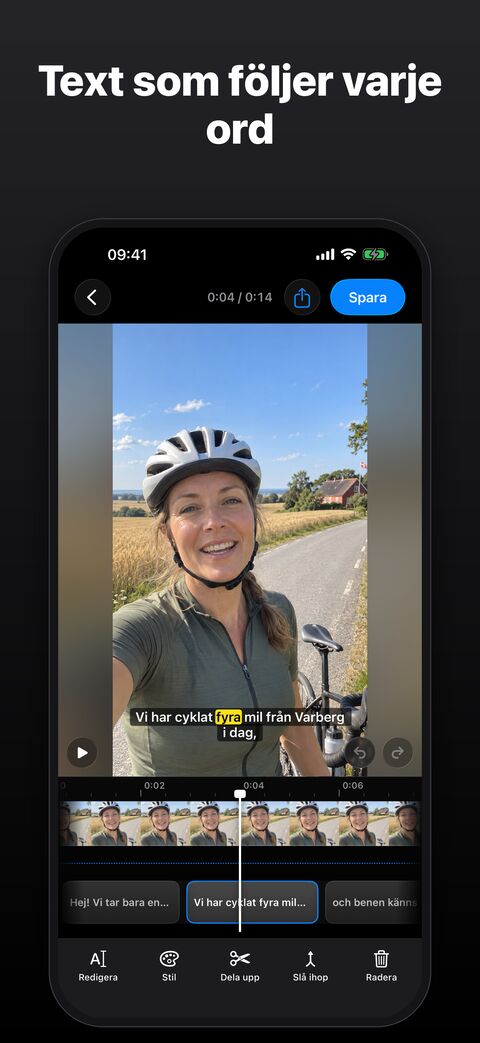
- 1Redigera: rätta orden på en rad
- 2Dra texten på videon, nyp för att ändra storlek
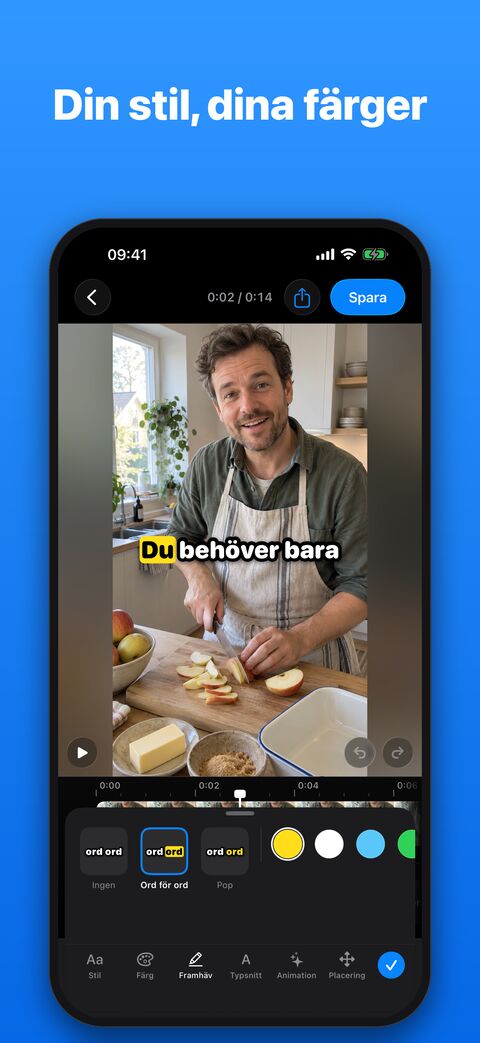
- 3Typsnitt: fem typsnitt
- 4Placering: högst upp, i mitten eller längst ned
En titel för varje mening fungerar för ett kort klipp, men i en video på två minuter går en hel kväll åt. Undertekst skriver åt dig:
- Öppna Undertekst, tryck på Välj video, välj videon och språket som talas.
- Talet skrivs ut på din iPhone och tidsätts mot videon, rad för rad. Tryck på en rad och på Redigera för att rätta ett ord.
- Tryck på Stil för att välja utseende. Under Typsnitt finns fem typsnitt, och under Placering lägger du texten högst upp, i mitten eller längst ned. Du kan också dra i texten på videon och nypa för att ändra storleken.
- Vill du ha en rad som ingen säger, som ett ortnamn eller ett datum? Flytta uppspelningshuvudet till ett tyst ställe och tryck på Lägg till.
- Tryck på Spara och dela och sedan på Spara video i Bilder. Texten bränns in i en ny kopia, och originalet lämnas orört.
Videon lämnar aldrig din iPhone, och du behöver inget konto. App Store-etiketten för Undertekst visar inga data som används för att spåra dig. Undertekst kostar 29 kr, en gång.
Källor, kontrollerade 20 november 2026: Apple: lägga till titlar i iMovie på iPhone · Apple: redigera videor på iPhone · Apple: Märkning · PetaPixel: Clips läggs ner