 Undertekst
Come aggiungere testo a un video su iPhone
L’app Foto non può mettere testo su un video: Annota, dove si trova Aggiungi testo, funziona solo con le foto. Per farlo ti serve iMovie, l’app gratuita di Apple. Crea un filmato con il tuo video, tocca la clip nella timeline, tocca il pulsante Titoli e scegli uno stile. Poi tocca il testo di esempio nell’immagine, tocca Modifica, scrivi il tuo testo e tocca Fine. Trascinalo dove vuoi e pizzicalo per cambiarne le dimensioni. E se il testo da mostrare è quello che si dice nel video, un’app di sottotitoli può trascriverlo per te, senza digitare riga per riga.
Perché Foto non ci riesce
Tocca il pulsante di modifica su un video in Foto e trovi gli strumenti per accorciarlo, cambiare velocità e audio, ritagliarlo, raddrizzarlo e regolare il colore. Il pulsante Annota, con Aggiungi testo, firme e adesivi, compare solo quando modifichi una foto. La guida di Apple sulla modifica dei video in Foto non parla affatto di testo.
Su Clips, la piccola app di Apple che metteva sottotitoli in tempo reale e testo sui video, non si può più contare: Apple l’ha dismessa a ottobre 2025. Resta iMovie, gratuito, di Apple e ancora aggiornato.
Aggiungere testo in iMovie, passo passo
- 1Crea un filmatoNuovo filmato, poi scegli il video.
- 2Tocca la clipL’inspector si apre in basso.
- 3TitoliTocca il pulsante T e scegli uno stile.
- 4ScriviTocca il testo di esempio, poi Modifica.
- 5PosizionaTrascinalo e pizzicalo per ridimensionarlo.
- Apri iMovie, crea un nuovo filmato e scegli il tuo video.
- Tocca la clip nella timeline. L’inspector si apre nella parte bassa dello schermo.
- Tocca il pulsante Titoli (la T) e tocca uno stile. Nell’immagine compare un testo di esempio.
- Tocca il testo di esempio, tocca Modifica, scrivi il tuo e tocca Fine sulla tastiera.
- Trascina il testo per spostarlo e pizzicalo per ingrandirlo o rimpicciolirlo. Quando ti piace, tocca Fine e salva il filmato in Foto con Salva video.
Nello stesso inspector ci sono Font e Colore. In Stile, Terzo inferiore porta il testo vicino al bordo inferiore dell’immagine. In Altro puoi attivare l’ombreggiatura del testo, Maiuscole e Durata clip totale, che lascia il testo a schermo per tutta la clip.
In una clip c’è posto per un solo titolo. Per mostrare testi diversi in momenti diversi, dividi prima la clip: scorri verso il basso sulla testina di riproduzione, come se la tagliassi. Ogni pezzo avrà il suo titolo. È anche il modo per mettere i sottotitoli a un video in iMovie, una riga alla volta.
Quale strada fa per il tuo video
- FotoAnnota e Aggiungi testo funzionano solo sulle foto.Niente sui videoIntegrata
- iMovieTitoli che scrivi tu, uno per clip.GratisA manoDi Apple
- UndertekstScrive il parlato, sincronizzato riga per riga.1,99 € una voltaSull’iPhoneSenza account
- Altri editorTesto più effetti, adesivi e modelli.Spesso serve accountPrivacy variabile
Anche editor video come Edits, CapCut e Adobe Premiere aggiungono testo, con più effetti tra cui scegliere. Edits ti obbliga ad accedere con un account Instagram. Ecco un confronto, con quello che dicono le loro etichette sull’App Store.
Quando vuoi scrivere quello che si dice
 12
 34
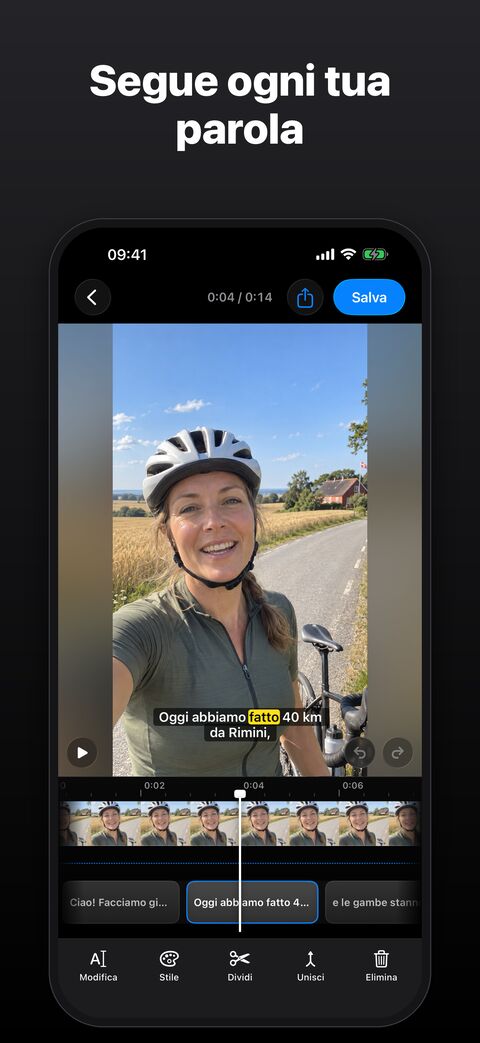
- 1Modifica: correggi le parole di una riga
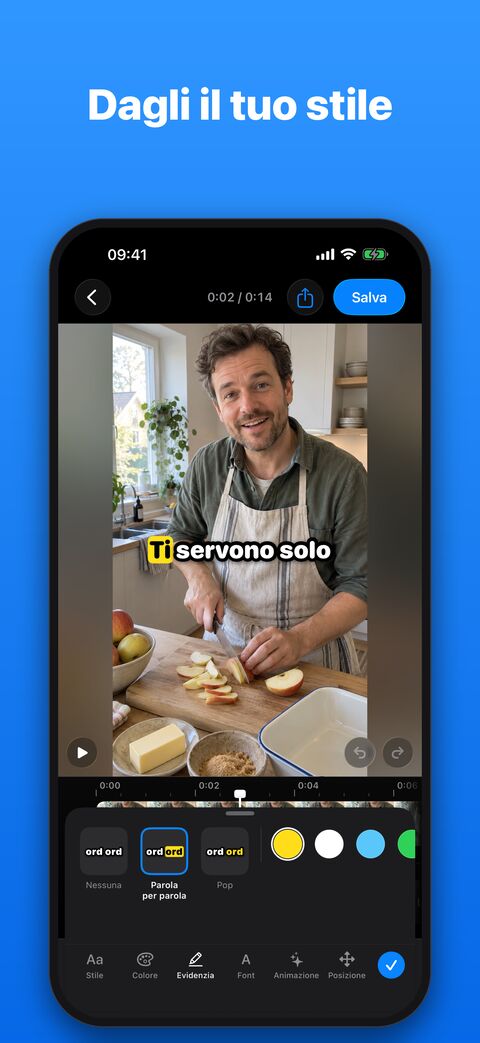
- 2Trascina il testo sul video, pizzicalo per ridimensionarlo
- 3Font: cinque tipi di carattere
- 4Posizione: in alto, al centro o in basso
Scrivere un titolo per ogni frase va bene per una clip breve, ma per un video di due minuti ci vuole una serata intera. Undertekst scrive al posto tuo:
- Apri Undertekst, tocca Scegli video, scegli il video e la lingua parlata.
- Il parlato viene trascritto sul tuo iPhone e sincronizzato con il video, riga per riga. Tocca una riga e poi Modifica per correggere una parola.
- Tocca Stile per scegliere l’aspetto. Font offre cinque tipi di carattere, e in Posizione metti il testo in alto, al centro o in basso. Puoi anche trascinare il testo sul video e pizzicarlo per ridimensionarlo.
- Vuoi una riga che nessuno dice, come il nome di un posto o una data? Porta la testina su un punto senza parlato e tocca Aggiungi.
- Tocca Salva e condividi, poi Salva video in Foto. Il testo viene impresso in una nuova copia; l’originale resta com’era.
Il video non lascia mai il tuo iPhone, e non ti serve un account. L’etichetta di Undertekst sull’App Store non mostra dati usati per tracciarti. Undertekst costa 1,99 €, una volta sola.
Fonti, verificate il 20 novembre 2026: Apple: aggiungere titoli in iMovie su iPhone · Apple: accorciare i video, regolare velocità e audio · Apple: Annota · PetaPixel: Apple dismette Clips