 Undertekst
Zo voeg je tekst toe aan een video op je iPhone
De Foto’s-app kan geen tekst op een video zetten: Markeringen, waar ‘Voeg tekst toe’ in zit, werkt alleen bij foto’s. Daarvoor heb je iMovie nodig, gratis van Apple. Begin een film met je video, tik op het fragment in de tijdbalk, tik op de knop ‘Titels’ en kies een stijl. Tik daarna in beeld op de voorbeeldtekst en dan op ‘Wijzig’, typ je tekst en tik op ‘Gereed’. Sleep hem naar de goede plek en knijp om hem groter of kleiner te maken. Moet er in beeld komen wat iemand zegt, dan schrijft een ondertitel-app dat voor je uit en hoef je niet elke regel zelf te typen.
Waarom Foto’s het niet kan
Tik je in Foto’s bij een video op de wijzigknop, dan krijg je gereedschap om hem in te korten, de snelheid en het geluid aan te passen, bij te snijden, recht te zetten en de kleuren bij te stellen. De markeringsknop met ‘Voeg tekst toe’, handtekeningen en stickers verschijnt alleen als je een foto wijzigt. In Apples handleiding over video’s bewerken in Foto’s komt tekst helemaal niet voor.
Clips, de kleine app van Apple die live ondertitels en tekst op video’s zette, is ook geen optie meer: Apple is er in oktober 2025 mee gestopt. Dan blijft iMovie over, dat Apple gratis aanbiedt en nog steeds bijwerkt.
Tekst toevoegen in iMovie, stap voor stap
- 1Begin een filmNieuwe film, kies dan je video.
- 2Tik op het fragmentOnderin gaat het infovenster open.
- 3TitelsTik op de T en kies een stijl.
- 4SchrijfTik op de voorbeeldtekst, dan op Wijzig.
- 5Plaats de tekstSleep om te verplaatsen, knijp om te schalen.
- Open iMovie, begin een nieuwe film en kies je video.
- Tik op het fragment in de tijdbalk. Onder in het scherm gaat het infovenster open.
- Tik op de knop Titels (de T) en tik op een stijl. Er verschijnt een voorbeeldtekst in beeld.
- Tik op de voorbeeldtekst, tik op Wijzig, typ je eigen tekst en tik op Gereed op het toetsenbord.
- Sleep de tekst om hem te verplaatsen en knijp om hem groter of kleiner te maken. Tevreden? Tik op ‘Gereed’ en bewaar de film in Foto’s met ‘Bewaar video’.
In hetzelfde infovenster zitten ook de lettertypeknop en de kleurknop. Onder Stijl zet ‘Onderste 3e deel’ de tekst onder in beeld. Onder Meer kun je ‘Tekstschaduw’, ‘Hoofdletters’ en ‘Duur volledig fragment’ aanzetten. Met dat laatste blijft de tekst het hele fragment in beeld.
Per fragment kun je één titel gebruiken. Wil je op verschillende momenten andere tekst, splits het fragment dan eerst: veeg omlaag over de afspeelkop, alsof je het doorsnijdt. Elk stuk krijgt dan zijn eigen titel. Zo zet je ook ondertitels in een video in iMovie, regel voor regel.
Welke manier past bij je video
- Foto’sMarkeringen en ‘Voeg tekst toe’ werken alleen bij foto’s.Geen tekst op videoZit er al op
- iMovieTitels die je zelf typt, één per fragment.GratisMet de handVan Apple
- UndertekstSchrijft uit wat er gezegd wordt, per regel getimed.€ 1,99 eenmaligOp je iPhoneGeen account
- Andere editorsTekst plus effecten, stickers en sjablonen.Vaak account nodigPrivacy verschilt
Video-editors zoals Edits, CapCut en Adobe Premiere kunnen ook tekst toevoegen en hebben meer effecten. Voor Edits moet je inloggen met een Instagram-account. Hier lees je hoe ze zich tot elkaar verhouden en wat hun privacylabels in de App Store zeggen.
Als er in de video gepraat wordt
 12
 34
- 1Wijzig: verbeter de woorden in een regel
- 2Sleep de tekst over de video, knijp om te schalen
- 3Lettertype: vijf lettertypes
- 4Positie: boven, midden of onder
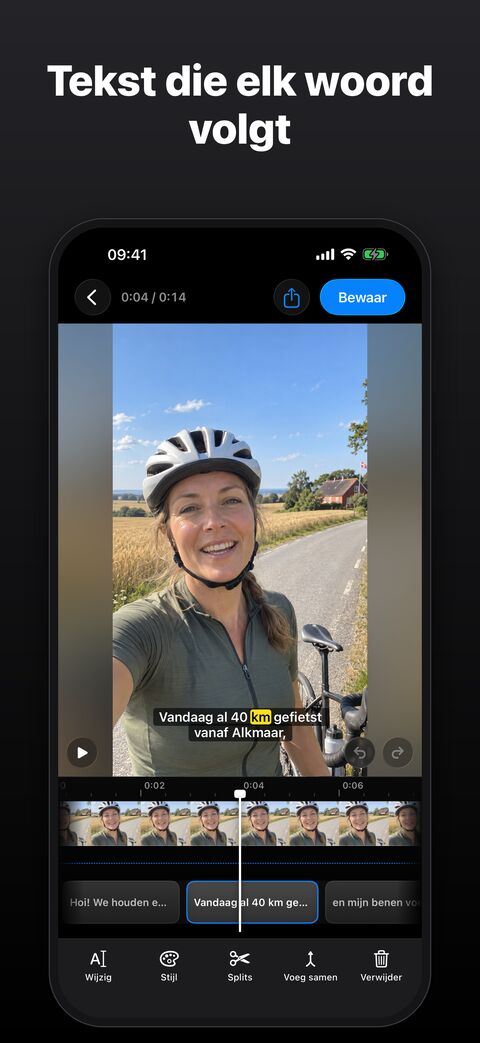
Voor elke zin een titel typen gaat bij een kort fragment nog wel, maar bij een video van twee minuten ben je een avond bezig. Undertekst doet het typwerk voor je:
- Open Undertekst, tik op Kies video, kies de video en de taal die gesproken wordt.
- De spraak wordt op je iPhone uitgeschreven, regel voor regel en gelijk met de video. Tik op een regel en op Wijzig om een woord te verbeteren.
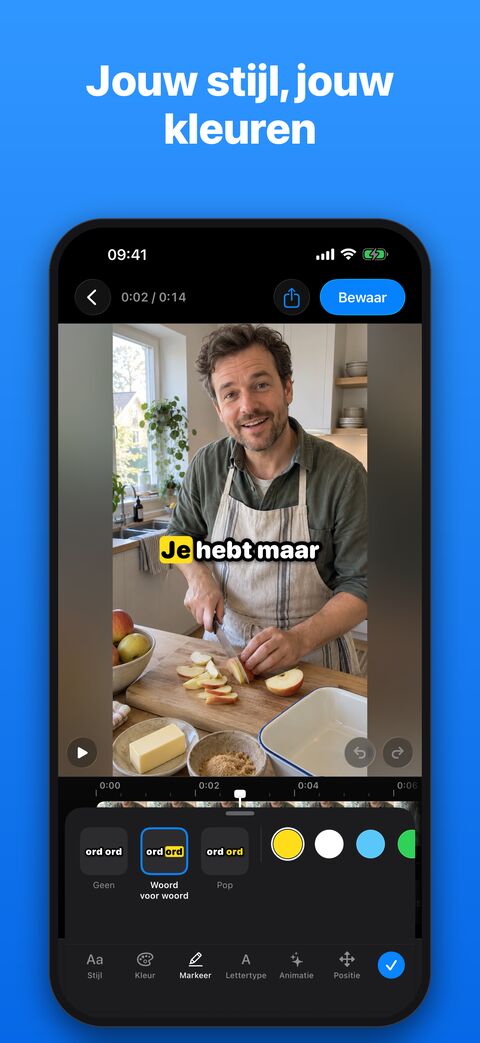
- Tik op Stijl om het uiterlijk te kiezen. Bij Lettertype heb je vijf lettertypes, en onder Positie zet je de tekst boven, in het midden of onder. Je kunt de tekst ook over de video slepen en knijpen om hem te schalen.
- Wil je een regel die niemand uitspreekt, zoals een plaatsnaam of een datum? Zet de afspeelkop op een stil stuk en tik op Voeg toe.
- Tik op Bewaar en deel en daarna op Bewaar video in Foto’s. De tekst wordt in een nieuwe kopie gebrand; je origineel blijft zoals het was.
De video verlaat je iPhone nooit, en je hebt geen account nodig. Het privacylabel van Undertekst in de App Store toont geen gegevens die worden gebruikt om je te volgen. Undertekst kost € 1,99, één keer.
Bronnen, gecontroleerd op 20 november 2026: Apple: titels toevoegen in iMovie op de iPhone · Apple: video’s inkorten en bewerken op de iPhone · Apple: Markeringen · PetaPixel: Clips stopgezet