 Undertekst
Comment ajouter du texte sur une vidéo avec l’iPhone
L’app Photos ne sait pas mettre de texte sur une vidéo : Annoter, où se trouve Ajouter du texte, ne marche qu’avec les photos. Pour ça, il vous faut iMovie, l’app gratuite d’Apple. Créez un film avec votre vidéo, touchez le plan dans la timeline, touchez le bouton Titres et choisissez un style. Touchez ensuite le texte d’exemple dans l’image, touchez Modifier, tapez votre texte et touchez OK. Faites-le glisser où vous voulez et pincez pour changer sa taille. Et si le texte à afficher, ce sont les paroles, une app de sous-titres peut les transcrire pour vous : plus besoin de tout taper.
Pourquoi Photos n’y arrive pas
Touchez le bouton de modification sur une vidéo dans Photos : vous trouvez de quoi la raccourcir, changer la vitesse et le son, la recadrer, la redresser et régler les couleurs. Le bouton Annoter, avec Ajouter du texte, les signatures et les autocollants, n’apparaît que quand vous modifiez une photo. Le guide d’Apple sur la modification des vidéos dans Photos ne parle pas du tout de texte.
Quant à Clips, la petite app d’Apple qui ajoutait des sous-titres en direct et du texte aux vidéos, il ne faut plus compter dessus : Apple l’a abandonnée en octobre 2025. Il reste iMovie, gratuit, signé Apple et toujours mis à jour.
Ajouter du texte dans iMovie, pas à pas
- 1Créer un filmNouveau film, puis choisissez la vidéo.
- 2Toucher le planL’inspecteur s’ouvre en bas.
- 3TitresTouchez le T et choisissez un style.
- 4ÉcrireTouchez le texte d’exemple, puis Modifier.
- 5PlacerGlissez pour déplacer, pincez pour la taille.
- Ouvrez iMovie, créez un film et choisissez votre vidéo.
- Touchez le plan dans la timeline. L’inspecteur s’ouvre en bas de l’écran.
- Touchez le bouton Titres (le T) et touchez un style. Un texte d’exemple apparaît dans l’image.
- Touchez le texte d’exemple, touchez Modifier, écrivez le vôtre et touchez OK sur le clavier.
- Faites glisser le texte pour le déplacer, pincez-le pour l’agrandir ou le réduire. Quand le résultat vous convient, touchez OK, puis enregistrez le film dans Photos avec Enregistrer la vidéo.
Le même inspecteur propose Police et Couleur. Sous Style, Tiers inférieur place le texte vers le bas de l’image. Sous Plus, vous pouvez activer Texte ombré, Majuscules et Durée de la totalité du clip, qui laisse le texte affiché pendant tout le plan.
Un plan n’a de place que pour un seul titre. Pour afficher des textes différents à différents moments, scindez d’abord le plan : balayez vers le bas sur la tête de lecture, comme pour le couper. Chaque morceau reçoit alors son propre titre. C’est aussi comme ça qu’on met des sous-titres sur une vidéo dans iMovie, une ligne à la fois.
Quelle méthode pour votre vidéo
- PhotosAnnoter et Ajouter du texte : photos seulement.Pas sur les vidéosIntégré
- iMovieDes titres que vous tapez, un par plan.GratuitÀ la mainSigné Apple
- UndertekstÉcrit ce qui est dit, calé ligne par ligne.1,99 € une foisSur l’iPhoneSans compte
- Autres apps de montageDu texte, plus des effets, autocollants et modèles.Compte souvent exigéVie privée variable
Les apps de montage comme Edits, CapCut et Adobe Premiere ajoutent aussi du texte, avec davantage d’effets. Edits vous oblige à vous connecter avec un compte Instagram. Voici notre comparatif, avec ce qu’indiquent leurs fiches App Store.
Quand il s’agit de sous-titrer les paroles
 12
 34
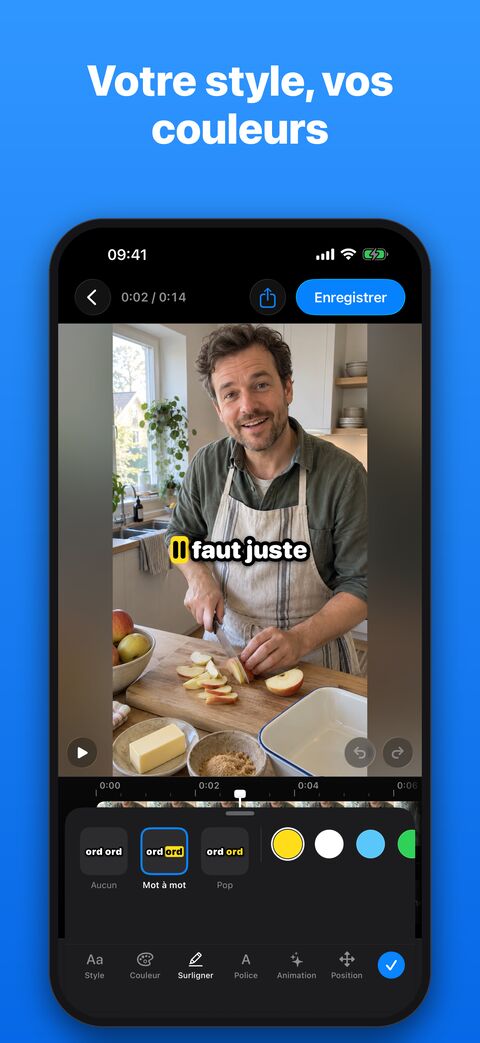
- 1Modifier : corrigez les mots d’une ligne
- 2Faites glisser le texte sur la vidéo, pincez pour la taille
- 3Police : cinq au choix
- 4Position : en haut, au milieu ou en bas
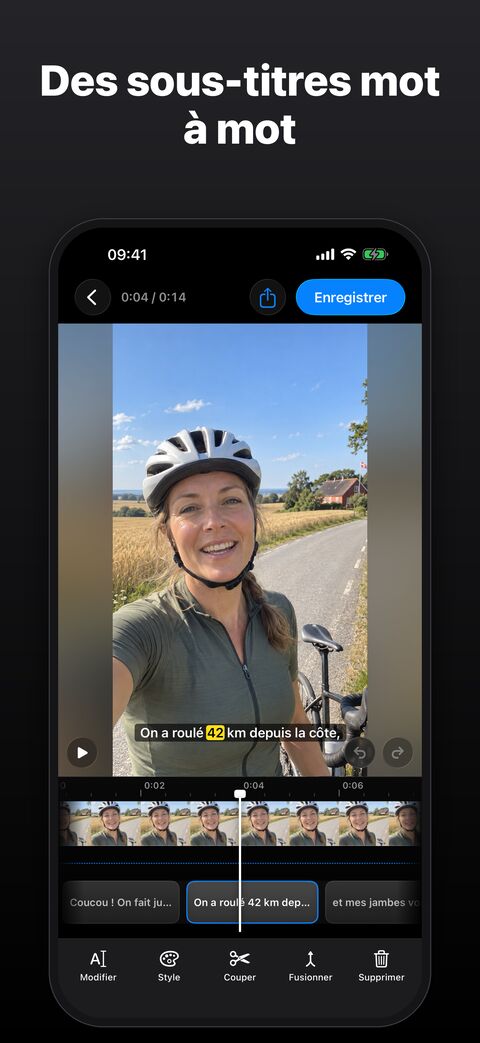
Taper un titre pour chaque phrase, ça va pour un clip court. Pour une vidéo de deux minutes, c’est une soirée de travail. Undertekst tape à votre place :
- Ouvrez Undertekst, touchez Choisir une vidéo, choisissez la vidéo et la langue parlée.
- La parole est transcrite sur votre iPhone et calée sur la vidéo, ligne par ligne. Touchez une ligne, puis Modifier, pour corriger un mot.
- Touchez Style pour choisir le rendu. Police vous laisse le choix entre cinq polices, et sous Position, vous placez le texte en haut, au milieu ou en bas. Vous pouvez aussi faire glisser le texte sur la vidéo et le pincer pour changer sa taille.
- Vous voulez une ligne que personne ne prononce, comme un nom de lieu ou une date ? Placez la tête de lecture sur un passage sans paroles et touchez Ajouter.
- Touchez Enregistrer et partager, puis Enregistrer la vidéo dans Photos. Le texte est incrusté dans une nouvelle copie ; l’original reste tel quel.
La vidéo ne quitte jamais votre iPhone, et vous n’avez pas besoin de compte. La fiche App Store d’Undertekst n’indique aucune donnée utilisée pour vous suivre. Undertekst coûte 1,99 €, une seule fois.
Sources, vérifiées le 20 novembre 2026 : Apple : ajouter des titres dans iMovie sur iPhone · Apple : raccourcir des vidéos, régler la vitesse et l’audio · Apple : Annoter · PetaPixel : la fin de Clips