 Undertekst
So fügst du auf dem iPhone Text in ein Video ein
Die Fotos-App kann keinen Text auf ein Video legen: „Markieren“, wo „Text hinzufügen“ steckt, gibt es nur für Fotos. Dafür brauchst du iMovie, kostenlos von Apple. Starte einen Film mit deinem Video, tippe in der Timeline auf den Clip, dann auf die Taste „Titel“, und wähle einen Stil. Tippe danach im Bild auf den Beispieltext und auf „Bearbeiten“, schreib deinen Text und tippe auf „Fertig“. Zieh ihn an die richtige Stelle und ändere die Größe mit zwei Fingern. Soll im Bild stehen, was gesprochen wird, schreibt eine Untertitel-App das für dich auf, und du musst nicht jede Zeile selbst tippen.
Warum Fotos das nicht kann
Tippst du in Fotos bei einem Video auf „Bearbeiten“, kannst du das Video kürzen, Tempo und Ton ändern, zuschneiden, begradigen und die Farben anpassen. Die Taste „Markieren“ mit „Text hinzufügen“, Unterschriften und Stickern erscheint nur, wenn du ein Foto bearbeitest. Apples Anleitung zum Bearbeiten von Videos in Fotos erwähnt Text überhaupt nicht.
Auch Clips, Apples kleine App, die Live-Untertitel und Text auf Videos legte, fällt weg: Apple hat sie im Oktober 2025 eingestellt. Bleibt iMovie: kostenlos und von Apple weiterhin gepflegt.
Text in iMovie einfügen, Schritt für Schritt
- 1Film startenNeuer Film, dann dein Video wählen.
- 2Clip antippenUnten öffnen sich die Informationen.
- 3TitelAuf das T tippen und einen Stil wählen.
- 4SchreibenBeispieltext antippen, dann Bearbeiten.
- 5PlatzierenZiehen verschiebt, zwei Finger skalieren.
- Öffne iMovie, starte einen neuen Film und wähle dein Video.
- Tippe in der Timeline auf den Clip. Unten auf dem Bildschirm erscheinen die Informationen.
- Tippe auf die Taste Titel (das T) und dann auf einen Stil. Im Bild erscheint ein Beispieltext.
- Tippe auf den Beispieltext, dann auf Bearbeiten, schreib deinen eigenen Text und tippe auf der Tastatur auf Fertig.
- Zieh den Text, um ihn zu verschieben, und mach ihn mit zwei Fingern größer oder kleiner. Passt alles, tippst du auf „Fertig“ und sicherst den Film mit „Video sichern“ in Fotos.
Bei den Titeloptionen findest du auch Schrift und Farbe. Unter Stil setzt „Unteres Drittel“ den Text in den unteren Bildbereich. Unter Mehr kannst du „Textschatten“, „Großbuchstaben“ und „Volle Clipdauer“ einschalten. Dann bleibt der Text den ganzen Clip über stehen.
Pro Clip gibt es nur einen Titel. Soll zu verschiedenen Zeitpunkten anderer Text erscheinen, teil den Clip vorher: Streich über die Abspielposition nach unten, als würdest du ihn durchschneiden. Jedes Stück bekommt dann seinen eigenen Titel. So fügst du in iMovie auch Untertitel ein, Zeile für Zeile.
Welcher Weg passt zu deinem Video
- Fotos„Markieren“ und „Text hinzufügen“ nur für Fotos.Kein Text im VideoSchon an Bord
- iMovieTitel, die du selbst tippst, einer pro Clip.KostenlosVon HandVon Apple
- UndertekstSchreibt auf, was gesagt wird, Zeile für Zeile getimt.einmalig 1,99 €Auf dem iPhoneKein Konto
- Andere Schnitt-AppsText plus Effekte, Sticker und Vorlagen.Oft mit KontoDatenschutz variiert
Schnitt-Apps wie Edits, CapCut und Adobe Premiere können auch Text einfügen und bieten mehr Effekte. Bei Edits musst du dich mit einem Instagram-Konto anmelden. Hier steht, wie sie im Vergleich abschneiden und was ihre Datenschutzangaben im App Store sagen.
Wenn im Video gesprochen wird
 12
 34
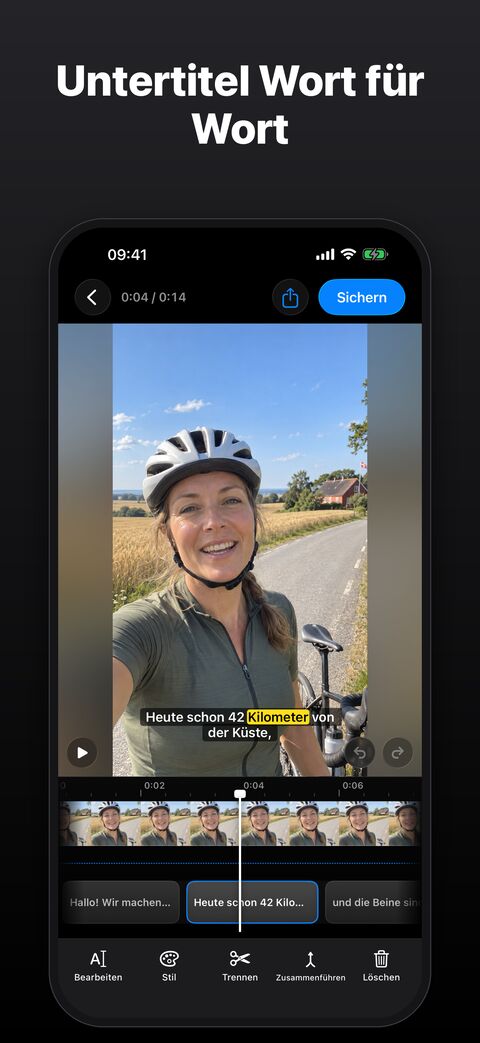
- 1Bearbeiten: die Wörter einer Zeile korrigieren
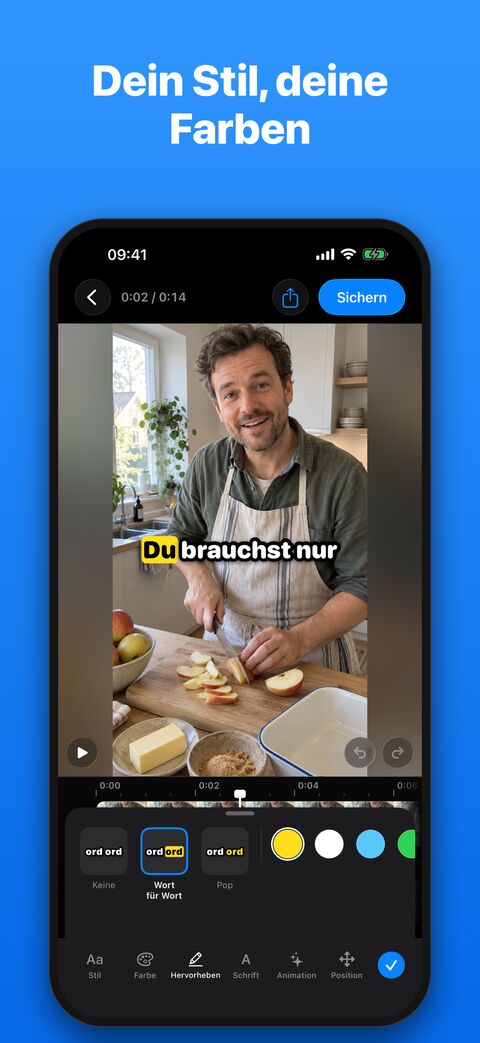
- 2Text im Video ziehen, mit zwei Fingern skalieren
- 3Schrift: fünf Schriftarten
- 4Position: oben, Mitte oder unten
Für jeden Satz einen Titel zu tippen geht bei einem kurzen Clip. Bei einem Video von zwei Minuten ist der Abend weg. Undertekst übernimmt das Tippen für dich:
- Öffne Undertekst, tippe auf Video auswählen, wähle das Video und die Sprache, die gesprochen wird.
- Das Gesprochene wird auf deinem iPhone aufgeschrieben, Zeile für Zeile und passend zum Video getimt. Tippe auf eine Zeile und auf Bearbeiten, um ein Wort zu korrigieren.
- Tippe auf Stil, um das Aussehen zu wählen. Unter Schrift gibt es fünf Schriftarten, und unter Position setzt du den Text nach oben, in die Mitte oder nach unten. Du kannst ihn auch im Video verschieben und mit zwei Fingern skalieren.
- Für eine Zeile, die niemand sagt, etwa einen Ort oder ein Datum, stellst du die Abspielposition auf eine Stelle ohne Sprache und tippst auf Hinzufügen.
- Tippe auf Sichern und teilen und dann auf Video in Fotos sichern. Der Text wird in eine neue Kopie eingebrannt, dein Original bleibt, wie es war.
Das Video verlässt dein iPhone nie, und du brauchst kein Konto. Die Datenschutzangaben von Undertekst im App Store nennen keine Daten, die zum Tracking verwendet werden. Undertekst kostet einmalig 1,99 €.
Quellen, geprüft am 20. November 2026: Apple: Titel in iMovie auf dem iPhone · Apple: Videos auf dem iPhone kürzen und bearbeiten · Apple: Markieren · PetaPixel: Clips eingestellt