 Undertekst
아이폰 동영상에 글자 넣는 법
사진 앱으로는 동영상에 글자를 넣을 수 없어요. 텍스트 추가가 들어 있는 마크업은 사진에서만 쓸 수 있거든요. 그래서 Apple이 무료로 내놓은 iMovie가 필요해요. 영상을 골라 새 동영상 프로젝트를 만들고, 타임라인에서 클립을 탭한 다음 제목 버튼을 탭해 스타일을 고르세요. 화면 속 샘플 글자를 탭하고 편집을 탭해 글자를 입력한 뒤 완료를 탭하면 돼요. 원하는 곳으로 끌어 옮기고, 손가락을 벌리거나 오므려 크기를 바꾸세요. 넣을 글자가 누군가 하는 말이라면 자막 앱이 대신 받아 적어 주니까 한 줄씩 칠 필요가 없어요.
사진 앱으로는 왜 안 될까요
사진 앱에서 영상을 열고 편집을 탭하면 다듬기, 속도와 사운드 바꾸기, 자르기와 수평 맞추기, 색 조정 도구가 나와요. 텍스트 추가, 서명, 스티커가 있는 마크업 버튼은 사진을 편집할 때만 보여요. 사진 앱에서 비디오를 편집하는 법을 다룬 Apple 가이드에도 글자 이야기는 아예 없어요.
영상에 실시간 자막과 글자를 넣어 주던 Apple의 작은 앱 Clips도 이제는 쓸 수 없어요. Apple이 2025년 10월에 서비스를 종료했거든요. 남은 건 iMovie예요. Apple이 무료로 제공하고, 지금도 업데이트되고 있어요.
iMovie에서 글자 넣기, 단계별로
- 1동영상 시작새 동영상을 만들고 영상을 고르세요.
- 2클립 탭아래에 인스펙터가 열려요.
- 3제목T 버튼을 탭하고 스타일을 고르세요.
- 4글자 쓰기샘플 글자를 탭하고 편집을 탭하세요.
- 5자리 잡기끌어 옮기고, 두 손가락으로 크기를 바꾸세요.
- iMovie를 열고 새 동영상 프로젝트를 시작한 뒤 영상을 고르세요.
- 타임라인에서 클립을 탭하세요. 화면 아래에 인스펙터가 열려요.
- 제목 버튼(T 모양)을 탭하고 스타일을 탭하세요. 화면에 샘플 글자가 나타나요.
- 샘플 글자를 탭하고 편집을 탭해 원하는 글자를 쓴 다음, 키보드에서 완료를 탭하세요.
- 글자를 끌어서 옮기고, 손가락을 벌리거나 오므려 크기를 바꾸세요. 마음에 들면 완료를 탭하고, 비디오 저장으로 사진 앱에 저장하세요.
같은 인스펙터에 서체와 색상도 있어요. 스타일에서 로어 서드를 고르면 글자가 화면 아래쪽에 들어가요. 더 보기에서는 텍스트 그림자, 대문자, 전체 클립 길이를 켤 수 있어요. 전체 클립 길이를 켜면 클립이 끝날 때까지 글자가 계속 보여요.
클립 하나에는 제목을 하나만 넣을 수 있어요. 장면마다 다른 글자를 보여 주려면 먼저 클립을 나누세요. 재생헤드 위치에서 클립을 자르듯 위에서 아래로 쓸어내리면 돼요. 그러면 나뉜 조각마다 제목을 따로 넣을 수 있어요. iMovie에서 영상에 자막을 넣을 때도 이렇게 한 줄씩 넣어요.
내 영상에는 어떤 방법이 맞을까요
- 사진마크업의 텍스트 추가는 사진에서만 돼요.동영상엔 글자 불가기본 앱
- iMovie직접 치는 제목, 클립마다 하나씩.무료직접 입력Apple 제공
- Undertekst말한 내용을 받아 적고 한 줄씩 시간을 맞춰요.3,300원 한 번iPhone 안에서계정 필요 없음
- 다른 편집 앱글자에 효과, 스티커, 템플릿까지.계정이 필요할 때가 많음개인정보 처리는 제각각
Edits, CapCut, Adobe Premiere 같은 영상 편집 앱으로도 글자를 넣을 수 있고, 고를 수 있는 효과도 더 많아요. Edits는 인스타그램 계정으로 로그인해야 쓸 수 있어요. 앱끼리 어떻게 다른지, App Store 표시에는 뭐라고 나와 있는지 정리해 뒀어요.
넣을 글자가 누군가 하는 말이라면
 12
 34
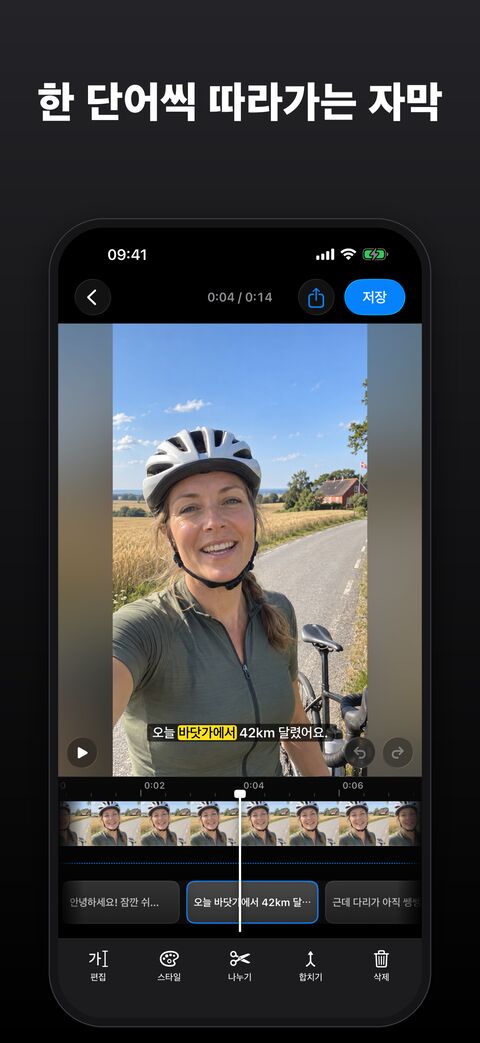
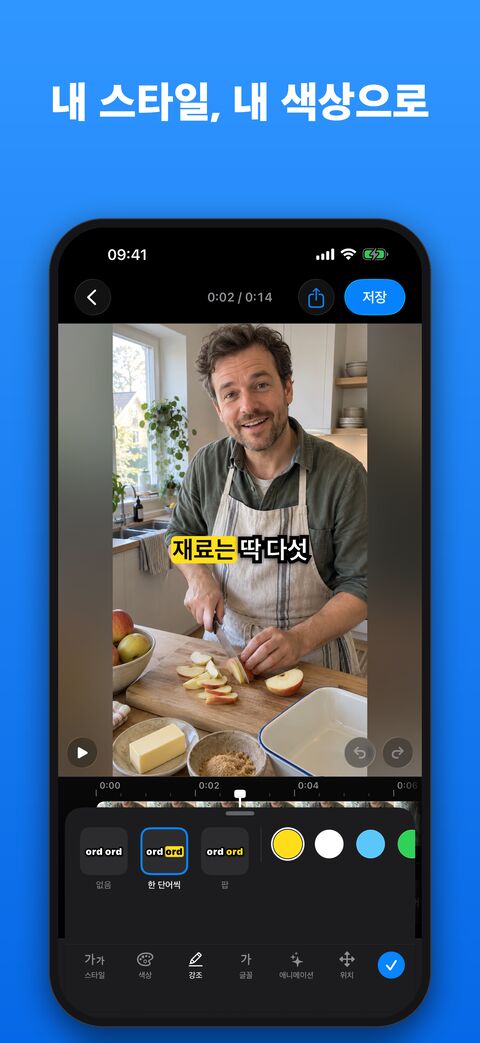
- 1편집: 줄의 단어 고치기
- 2영상 위 글자를 끌어 옮기고, 두 손가락으로 크기 조절
- 3글꼴: 서체 다섯 가지
- 4위치: 위, 가운데, 아래
문장마다 제목을 치는 건 짧은 클립이면 괜찮아요. 하지만 2분짜리 영상이면 저녁 시간이 다 가요. 그 타이핑을 Undertekst가 대신해요.
- Undertekst를 열고 비디오 선택을 탭해 영상을 고르고, 말하는 언어를 선택하세요.
- iPhone 안에서 말소리가 글자로 바뀌고, 한 줄씩 영상 시간에 맞춰져요. 단어를 고치려면 줄을 탭하고 편집을 탭하세요.
- 스타일을 탭해 모양을 고르세요. 글꼴에는 서체가 다섯 가지 있고, 위치에서 글자를 위, 가운데, 아래 중 어디에 둘지 정해요. 영상 위의 글자를 끌어 옮기거나 두 손가락으로 크기를 바꿀 수도 있어요.
- 장소 이름이나 날짜처럼 아무도 말하지 않는 글자를 넣고 싶나요? 재생헤드를 말소리가 없는 부분으로 옮기고 추가를 탭하세요.
- 저장 및 공유를 탭한 다음 비디오를 사진에 저장을 탭하세요. 글자는 새 사본에 입혀지고, 원본은 그대로 남아요.
영상은 iPhone 밖으로 나가지 않고, 계정도 필요 없어요. Undertekst의 App Store 표시를 보면 추적에 쓰이는 데이터는 ‘없음’으로 나와 있어요. Undertekst는 3,300원을 한 번만 내면 돼요.
출처(2026년 11월 20일 확인): Apple: iPhone의 iMovie에서 동영상에 제목 추가하기 · Apple: iPhone에서 비디오 편집하기 · Apple: 마크업 · PetaPixel: Clips 서비스 종료(영어)