 Undertekst
CapCut
D’excellents sous-titres. Mais ses conditions lui accordent une licence mondiale et perpétuelle sur ce que vous mettez en ligne, et l’app a été poursuivie aux États-Unis pour la collecte de données faciales et vocales.
CapCut est-il sûr ? →Sous-titres automatiques pour iPhone
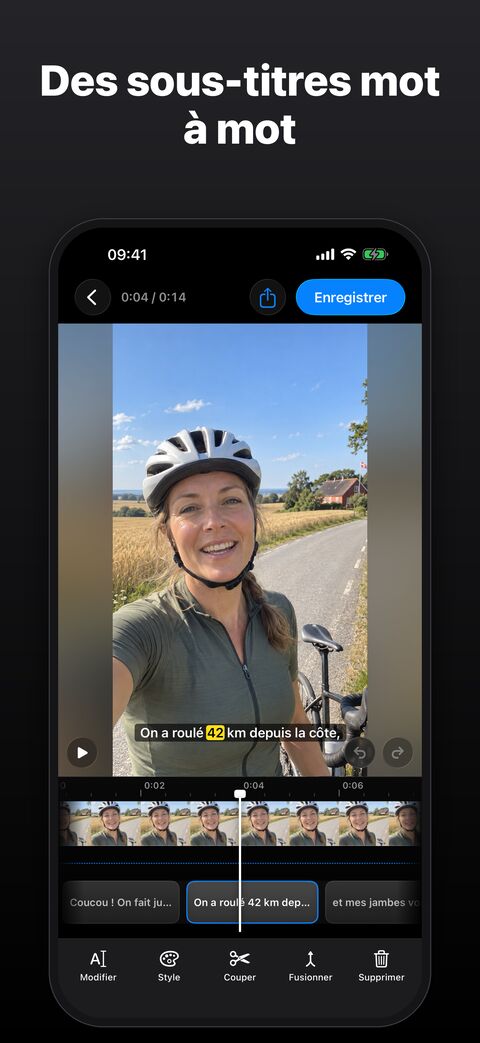
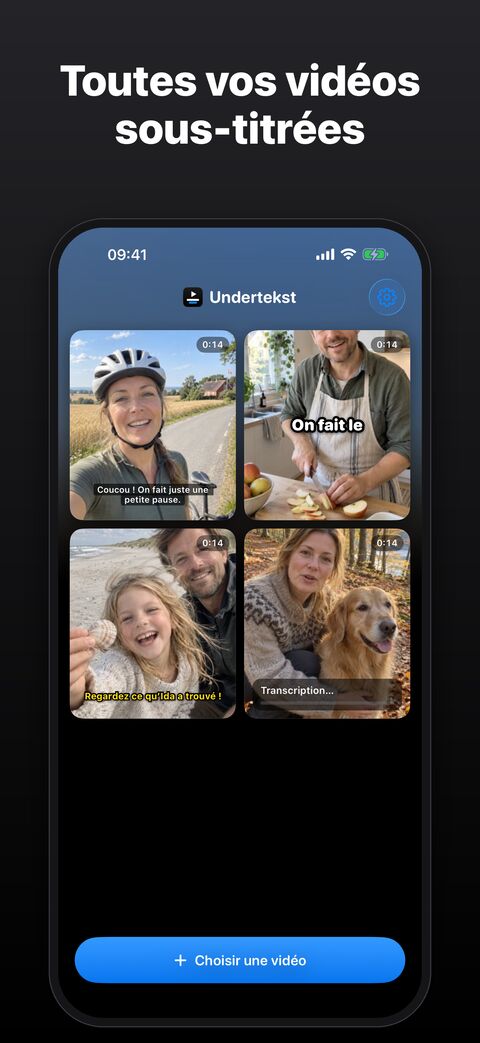
Undertekst écrit ce qui se dit dans votre vidéo, mot à mot, directement sur votre iPhone. Corrigez sur une timeline, donnez-lui le style que vous voulez et enregistrez-la avec les sous-titres incrustés. Pas de mise en ligne, pas de compte, pas de pistage.

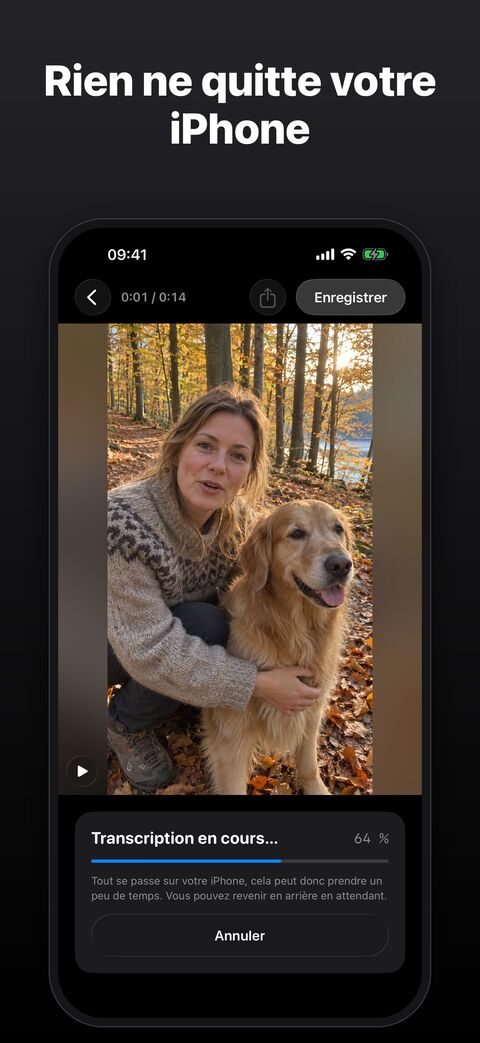
Vos vidéos sont pleines de visages, de voix et de gens que vous aimez. La plupart des apps de sous-titres automatiques veulent d’abord les avoir sur leurs serveurs. Undertekst n’a besoin que de votre iPhone.
D’excellents sous-titres. Mais ses conditions lui accordent une licence mondiale et perpétuelle sur ce que vous mettez en ligne, et l’app a été poursuivie aux États-Unis pour la collecte de données faciales et vocales.
CapCut est-il sûr ? →De beaux sous-titres automatiques, mais son étiquette de confidentialité sur l’App Store mentionne des données pouvant servir à vous pister.
Privé et gratuit, mais incapable d’écrire les sous-titres pour vous. Chaque ligne se tape à la main.
Sous-titres dans iMovie →Clips d’Apple sous-titrait pendant que vous parliez, mais Apple l’a abandonné en 2025.
CapCut, Captions, iMovie et Clips sont des marques de leurs propriétaires respectifs ; Undertekst n’est pas affilié à eux. D’après leurs conditions publiques et leurs pages App Store, octobre 2026.
Directement depuis votre photothèque. Undertekst travaille sur une copie et ne touche jamais à l’original.
Sur votre iPhone, avec un minutage pour chaque mot, pour que les lignes s’allument au fil de la parole.
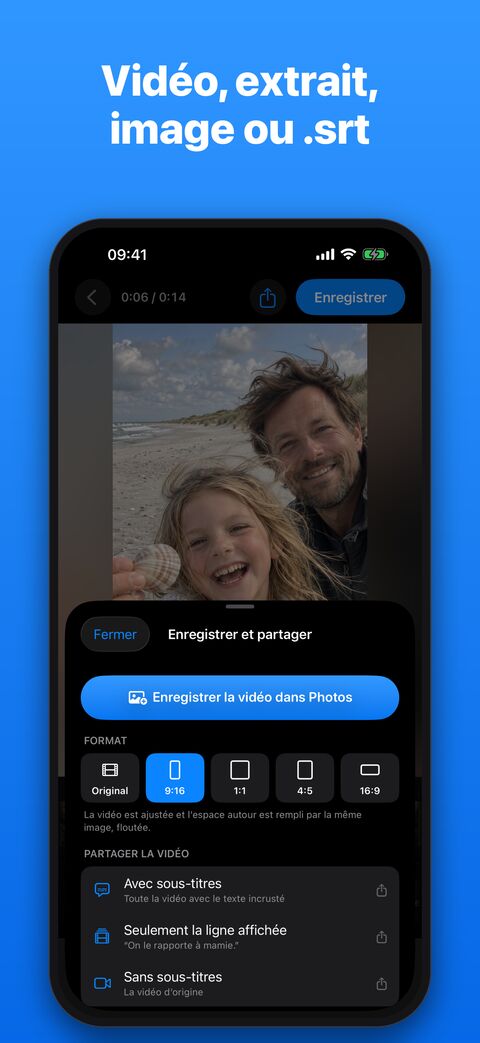
Ajustez les lignes sur la timeline, choisissez un style et enregistrez la vidéo dans Photos ou partagez-la.
La vidéo en haut, la timeline en bas, comme dans CapCut et iMovie. Chaque ligne est un bloc que vous voyez, déplacez et corrigez.
Voyez où l’on parle et où sont les pauses, juste sous vos lignes.
Faites glisser le début ou la fin d’une ligne : elle s’aimante aux mots et aux pauses, pour un minutage précis.
Pincez la timeline pour zoomer sur un seul mot. Essayez tout : chaque changement peut être annulé.
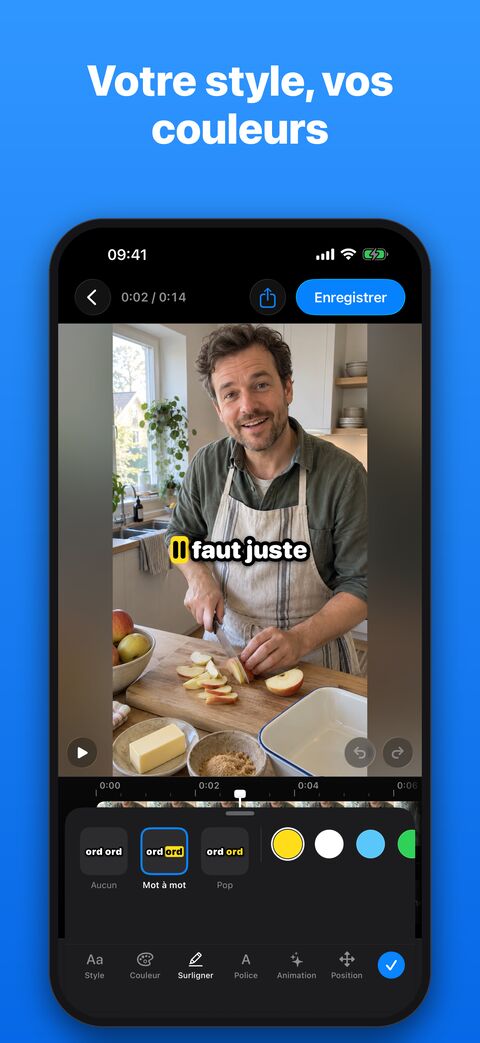
Faites s’allumer chaque mot quand il est prononcé, ou apparaître les mots un par un.
Colorez le texte et la boîte ou le contour. Cinq polices, de l’arrondie à la machine à écrire.
Chaque ligne peut apparaître en fondu, glisser vers le haut ou surgir.
Faites glisser les sous-titres n’importe où sur la vidéo et pincez pour changer leur taille.
Un guide montre où TikTok, Reels et Shorts placent leurs boutons, pour que rien ne cache vos mots.
Enregistrez le style qui vous plaît et faites-en le style par défaut de chaque nouvelle vidéo.
Partez de l’un des trois styles : Sous-titres, la boîte classique ; Reel, de grands mots, quelques-uns à la fois ; ou Classique, texte jaune avec contour noir. Puis faites-le vôtre. Ce que vous voyez est exactement ce qui est enregistré.


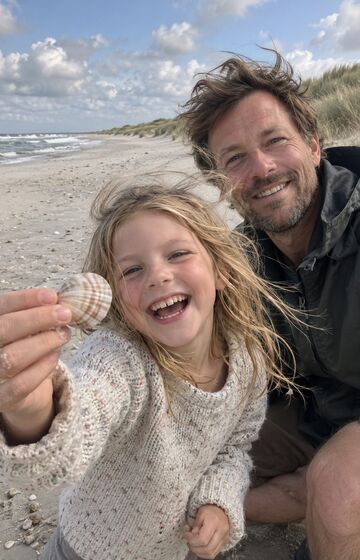
Enregistrez au format d’origine, ou en 9:16, 1:1, 4:5 ou 16:9 selon l’endroit où vous publiez. L’espace vide est rempli d’un flou doux tiré de votre propre vidéo.

La reconnaissance vocale d’Apple est intégrée à iOS et fonctionne immédiatement. Pour des résultats encore meilleurs, téléchargez un modèle Whisper (de 216 Mo à 947 Mo) dans Réglages.
Ces modèles sont la seule chose que l’app télécharge. Votre vidéo et son son ne sont jamais envoyés nulle part.
L’app existe en douze langues, et la reconnaissance vocale en comprend bien plus. Même le danois, ce qui ne va pas de soi.
Undertekst coûte 1,99 €, une seule fois. Pas de compte, pas de publicité, pas de pistage, et vos vidéos restent sur votre iPhone.
C’est tout ce qu’elle vous coûtera. Toutes les fonctions et toutes les mises à jour à venir sont incluses, tout comme les icônes d’app en plus. Pas d’abonnement, rien à débloquer plus tard, et en cas de souci, vous écrivez directement à Peter, qui l’a créée.
 Bleu
 Nuit
 Or
 Papier
 Rouge
1,99 € une fois, sans compte, sans pub et sans mise en ligne.
Télécharger dans l’App Store