 Undertekst
CapCut
Sehr gute Untertitel. Aber die Nutzungsbedingungen geben CapCut eine weltweite, unbefristete Lizenz an Inhalten, die du hochlädst, und in den USA wurde CapCut wegen der Erfassung von Gesichts- und Stimmdaten verklagt.
Ist CapCut sicher? →Automatische Untertitel fürs iPhone
Undertekst schreibt auf, was in deinem Video gesagt wird, Wort für Wort, direkt auf deinem iPhone. Korrigiere es auf einer Timeline, gib ihm deinen Look und sichere das Video mit eingebrannten Untertiteln. Kein Upload, kein Konto, kein Tracking.
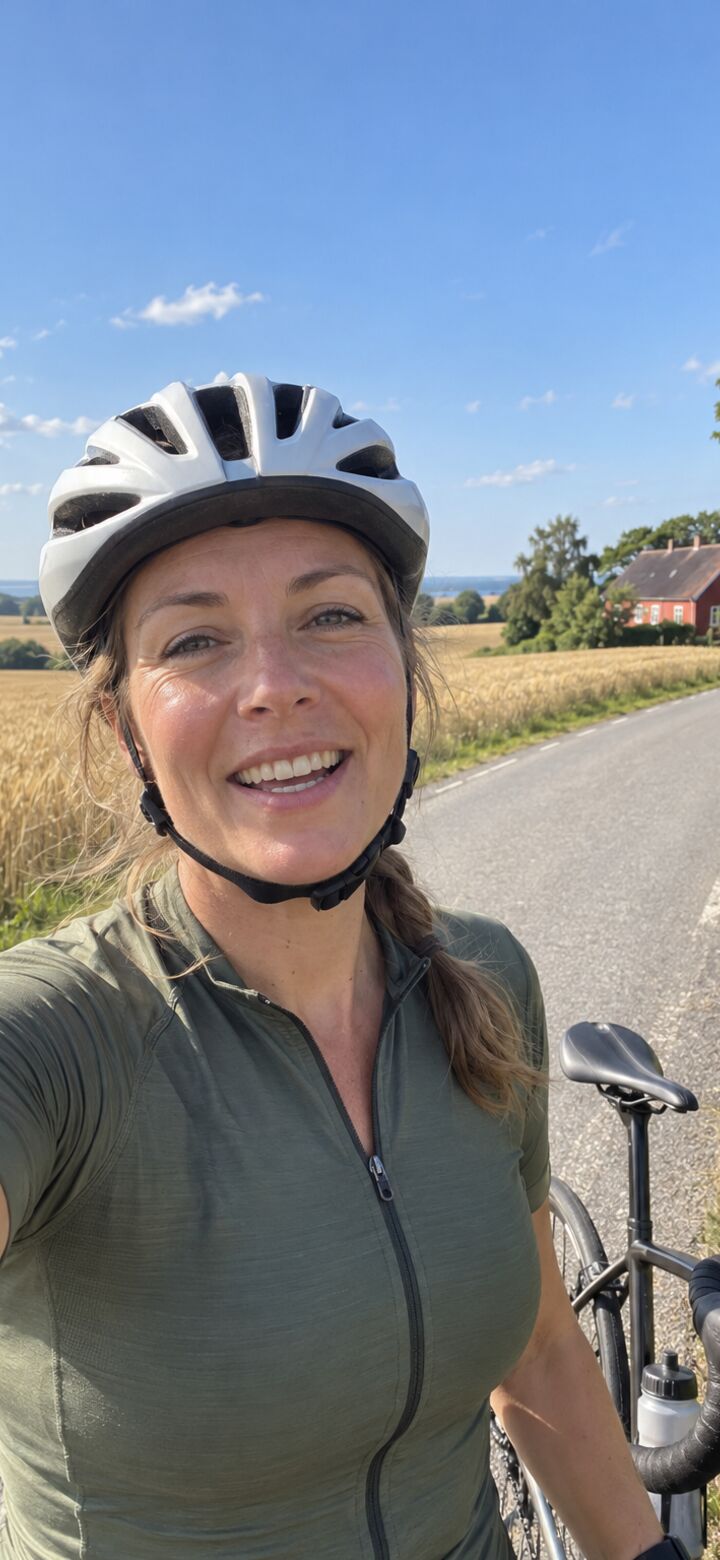
Deine Videos sind voller Gesichter, Stimmen und Menschen, die dir wichtig sind. Die meisten Apps mit automatischen Untertiteln wollen sie zuerst auf ihren Servern haben. Undertekst braucht nur dein iPhone.
Sehr gute Untertitel. Aber die Nutzungsbedingungen geben CapCut eine weltweite, unbefristete Lizenz an Inhalten, die du hochlädst, und in den USA wurde CapCut wegen der Erfassung von Gesichts- und Stimmdaten verklagt.
Ist CapCut sicher? →Schicke automatische Untertitel, aber das Datenschutz-Label im App Store nennt Daten, die zum Tracking verwendet werden können.
Privat und kostenlos, kann die Untertitel aber nicht für dich schreiben. Jede Zeile tippst du selbst.
Untertitel in iMovie →Apples Clips konnte beim Sprechen untertiteln, aber Apple hat die App 2025 eingestellt.
CapCut, Captions, iMovie und Clips sind Marken ihrer jeweiligen Inhaber; Undertekst steht in keiner Verbindung zu ihnen. Stand: öffentliche Bedingungen und App-Store-Seiten, Oktober 2026.
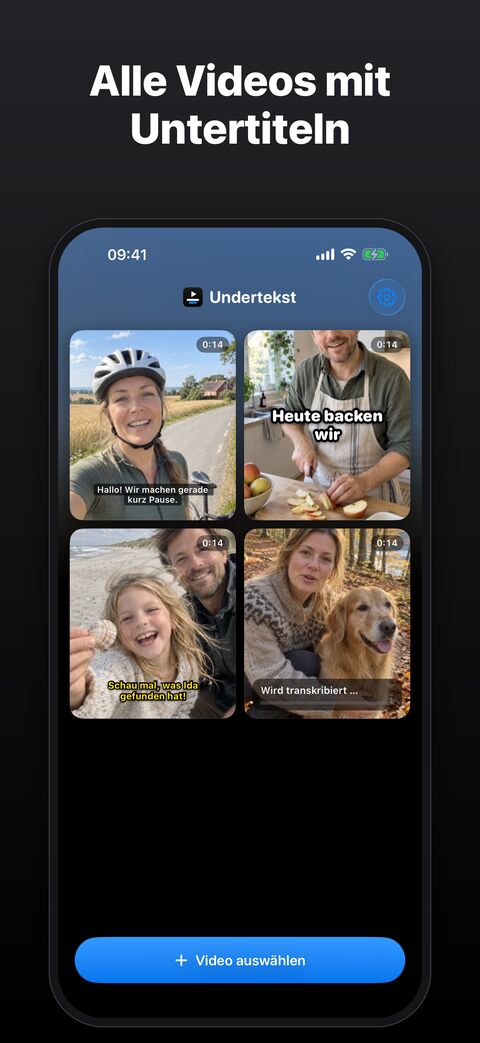
Direkt aus deiner Fotomediathek. Undertekst arbeitet mit einer Kopie und rührt das Original nie an.
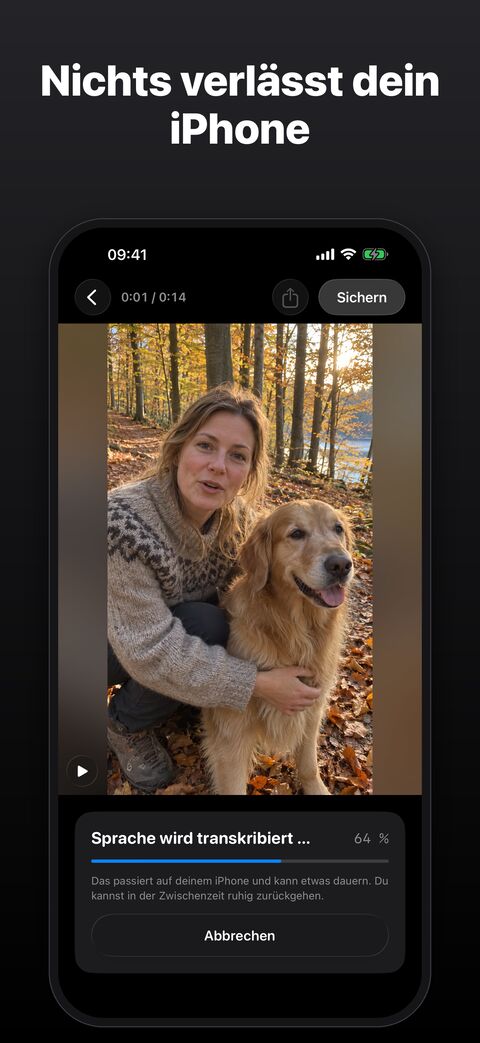
Auf deinem iPhone, mit einer Zeit für jedes einzelne Wort, damit Zeilen beim Sprechen aufleuchten können.
Bring die Zeilen auf der Timeline in Ordnung, wähl einen Look und sichere das Video in Fotos oder teile es.
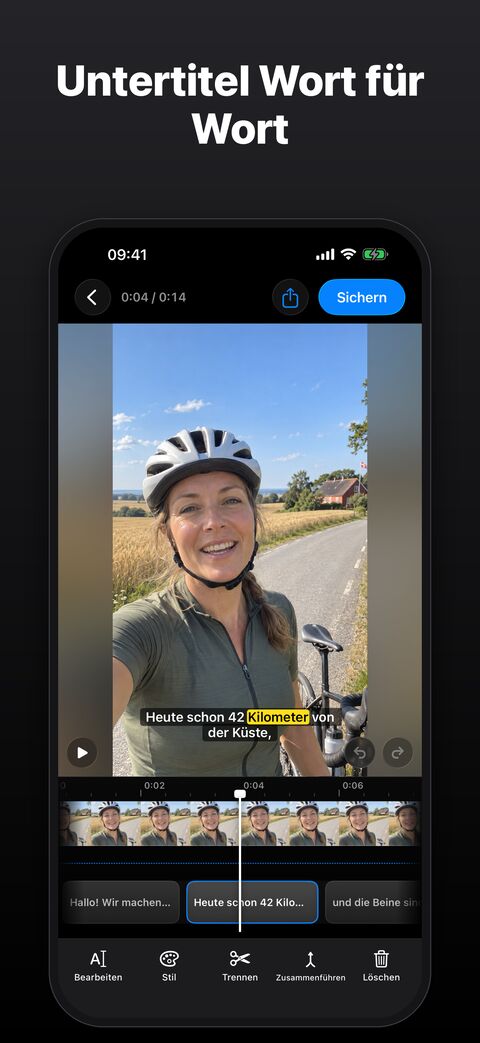
Oben das Video, unten die Timeline, so wie bei CapCut und iMovie. Jede Zeile ist ein Block, den du siehst, ziehst und korrigierst.
Sieh direkt unter deinen Zeilen, wo gesprochen wird und wo Pausen sind.
Zieh am Anfang oder Ende einer Zeile. Sie rastet an Wörtern und Pausen ein, damit das Timing genau sitzt.
Zieh die Timeline mit zwei Fingern auf, bis ein einzelnes Wort groß ist. Probier alles aus; jede Änderung lässt sich widerrufen.
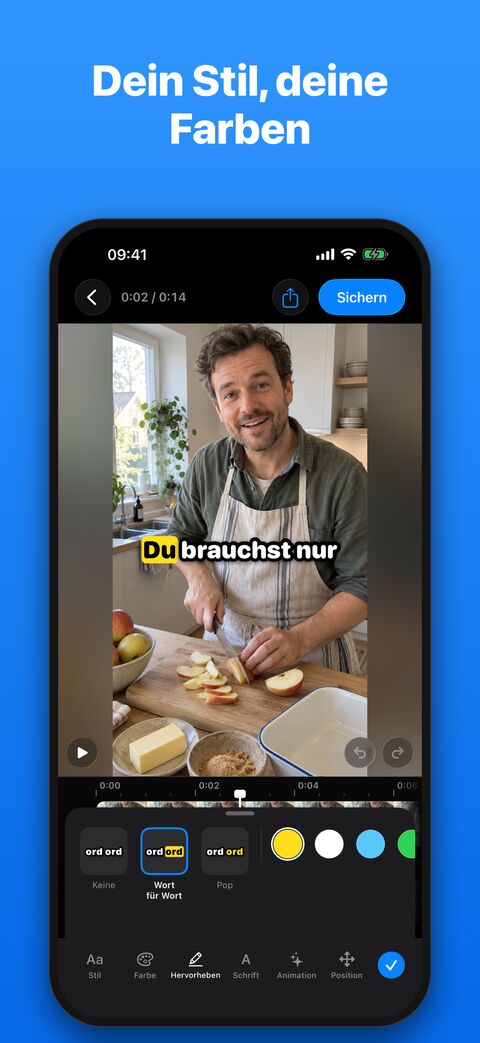
Lass jedes Wort aufleuchten, wenn es gesagt wird, oder die Wörter einzeln erscheinen.
Färbe den Text und die Box oder Kontur. Fünf Schriften, von rund bis Schreibmaschine.
Lass jede Zeile einblenden, hochgleiten oder aufpoppen.
Zieh die Untertitel an jede Stelle im Video und ändere die Größe mit zwei Fingern.
Eine Hilfslinie zeigt, wo TikTok, Reels und Shorts ihre Buttons haben, damit nichts deine Wörter verdeckt.
Sichere den Look, der dir gefällt, und mach ihn zum Standard für jedes neue Video.
Starte mit einem von drei Stilen: Untertitel, die klassische Box; Reel, große Wörter, ein paar auf einmal; oder Klassisch, gelber Text mit schwarzer Kontur. Dann mach ihn zu deinem. Was du siehst, wird genau so gesichert.


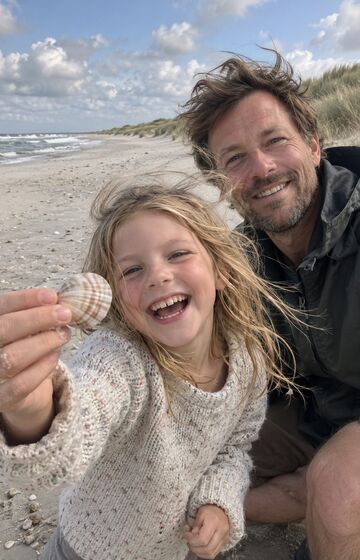
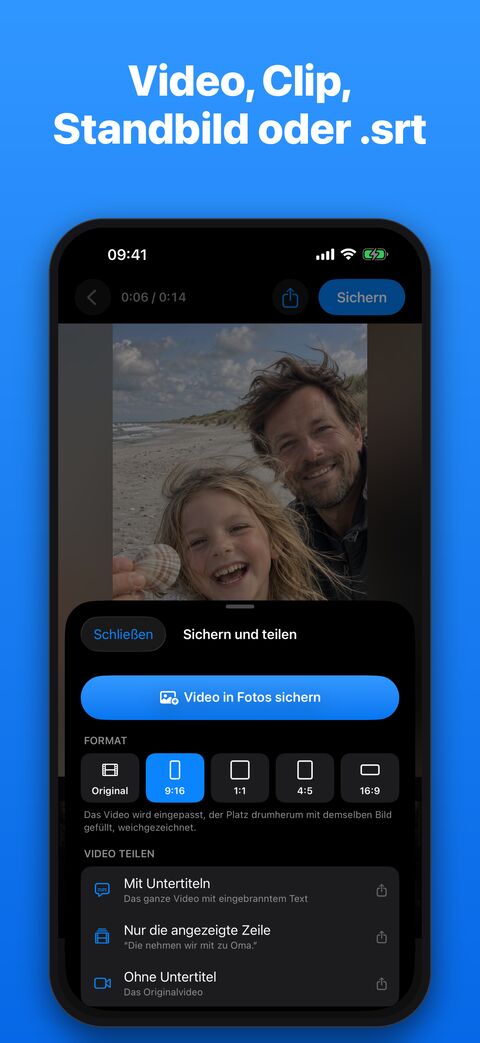
Sichere im Originalformat oder als 9:16, 1:1, 4:5 oder 16:9, je nachdem, wo du postest. Leere Flächen bekommen eine weiche, unscharfe Füllung aus deinem eigenen Video.
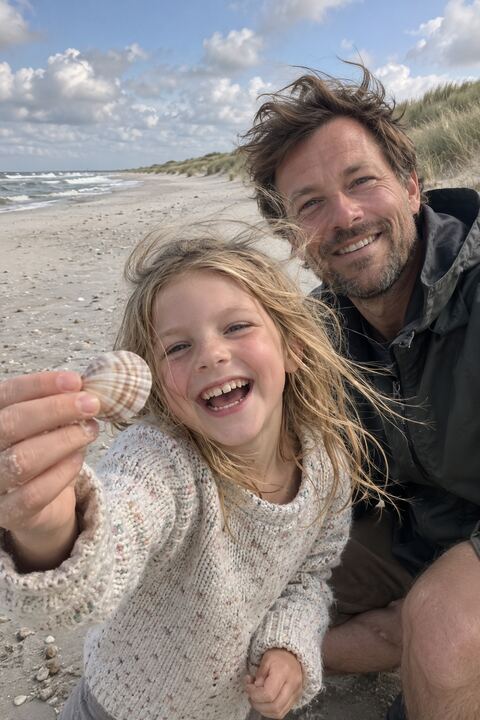
Die Spracherkennung von Apple ist in iOS eingebaut und funktioniert sofort. Für noch bessere Ergebnisse lädst du in den Einstellungen ein Whisper-Modell (216 MB bis 947 MB).
Diese Modelle sind das Einzige, was die App je herunterlädt. Dein Video und sein Ton werden nie irgendwohin gesendet.
Die App gibt es in zwölf Sprachen, und die Spracherkennung kann noch viele mehr. Sogar Dänisch, was keine Selbstverständlichkeit ist.
Undertekst kostet 1,99 €, einmalig. Kein Konto, keine Werbung, kein Tracking, und deine Videos bleiben auf deinem iPhone.
Mehr kostet die App nie. Alle Funktionen und alle künftigen Updates sind dabei, ebenso die zusätzlichen App-Icons. Kein Abo, nichts, was du später freischalten musst, und wenn etwas nicht stimmt, schreibst du direkt an Peter, der die App gemacht hat.
 Blau
 Nacht
 Gold
 Papier
 Rot
1,99 € einmalig, ohne Konto, ohne Werbung und ohne Upload.
Laden im App Store