 Undertekst
クローズドキャプション、オープンキャプション、字幕の違いは?
クローズドキャプションは映像の上に重ねて表示され、見る人がオン・オフを切り替えます(たいていはCCボタンで)。SRTやVTTなど、動画とは別のトラックやファイルとして用意されます。オープンキャプションは映像に焼き込まれているので、いつも表示され、消すことはできません。オープンでもクローズドでも、キャプションは音が聞こえない人のために書くものなので、誰が話しているかや[ドアの閉まる音]のような音も入ります。字幕(サブタイトル)は音が聞こえる人向けなので、出すのはセリフだけで、多くは翻訳です。イギリスやアイルランドなど多くの国では、英語でもどちらも「subtitles」と呼びます。日本語でも、ふだんはどちらも「字幕」です。

3つを並べると
- クローズドキャプション別のトラック。見る人がCCでオンにします。オフにできる音も話者もSRT · VTT
- オープンキャプション映像に焼き込み。いつも表示されます。常に表示好きなデザイン映像の一部
- 字幕(サブタイトル)言葉だけ。翻訳のことが多いです。オープンでもクローズドでもセリフのみ聞こえる人向け
「オープン」か「クローズド」かは、見る人が文字を消せるかどうかの違いです。「キャプション」か「字幕」かは、誰に向けて書いたか、つまり音が聞こえない人向けか聞こえる人向けかの違いです。
クローズドキャプション
- 動画とは別のトラックに入っています。動画と一緒にアップロードするファイル(ウェブならSRTかVTT、テレビやDVDでは別の形式)か、YouTubeの自動字幕のように、サービス側で自動生成するものです。
- 表示するかどうかは見る人が決めます。YouTubeならCCボタンで切り替えます。iPhoneでは「設定」›「アクセシビリティ」›「標準字幕とバリアフリー字幕」で「クローズドキャプション + SDH」をオンにすると、iPhone全体で表示されるようになります。同じ画面の「スタイル」で、大きさや色も選べます。
- 動画を書き出し直さなくても、あとから誤字を直したり、言語を足したりできます。
- メッセージやWhatsAppなどで送った動画や、字幕ファイルを付けられない場所に投稿した動画には、字幕を入れておく場所がありません。そういうときに使えるのはオープンキャプションだけです。
オープンキャプション(焼き込み字幕)
オープンキャプションは、映画のタイトルやテレビのテロップのように映像の一部です。焼き込み字幕、ハードコード字幕、ハードサブとも呼ばれます。
- どのアプリでも、どのスマホでも表示されます。フィードで音を消して再生されたときも同じです。
- フォントや大きさ、色、画面のどこに置くかまで、見た目は自分で決められます。
- 見る人は消すことも、文字を大きくすることも、言語を切り替えることもできません。書き出したあとは誤字もそのまま残るので、保存する前に言葉を直しておきましょう。
- 文字はテキストではなく画像の一部なので、読み上げ機能や検索エンジンでは読み取れません。
InstagramやTikTokのアプリ内で付けられる自動キャプションは、クローズドキャプションです。見る人がオフにでき、その投稿の中でしか表示されません。どちらのアプリも字幕ファイルを付けられないので、自分好みのデザインにしたいなら焼き込むしかありません。
キャプションと字幕は別もの?
アメリカとカナダでは、この2つの言葉は意味が違います。subtitles(字幕)は、音は聞こえるけれど言葉がわからない人のために、セリフを出すもので、たいていは翻訳です。captions(キャプション)は音が聞こえない人のためのものなので、セリフ以外の音の情報も書きます。画面に映っていない人が話すときの話者名や、(笑い声)、(スマホの振動音)、♪音楽♪などです。
イギリスやアイルランドなど多くの国では、「subtitles」が両方を指します。耳の不自由な人向けのものはsubtitles for the deaf and hard of hearingと呼ばれ、DVDや配信サービスのメニューではSDHと表示されます。日本語ではどちらも「字幕」と呼ぶのがふつうで、iPhoneの設定では、聞こえない人向けの字幕を「バリアフリー字幕」としています。ウェブのアクセシビリティのガイドラインを作っているW3Cも、地域によって同じものを別の言葉で呼んでいる、と書いています。
どれを使えばいい?
- YouTube:SRTファイルをクローズドキャプションとしてアップロードします。YouTubeでも自動で作れますが、自分で作れば人名などの表記を正しくできます。SRTファイルの仕組みはこちら。
- インスタのリールとTikTok:自分のスタイルにしたいなら焼き込みます。手軽に済ませたいならアプリの自動キャプションをオンに。両方使うと文字が二重に出ます。手順はリールとTikTokのページで説明しています。
- 誰かに送る動画(メッセージ、WhatsApp、メール):クローズドキャプションを入れるトラックがないので、焼き込みます。
- 講座、ウェブサイト、ウェブのプレーヤー:ウェブの字幕形式であるVTTファイルを使います。プレーヤーがクローズドキャプションとして表示します。
- 耳の不自由な人に見てもらうなら:どちらの種類でも、セリフだけの字幕ではなく、キャプションとして書きましょう。大事な音を入れて、誰が話しているかわかりにくいところには名前を書きます。
iPhoneで、ひとつの字幕から両方を作る
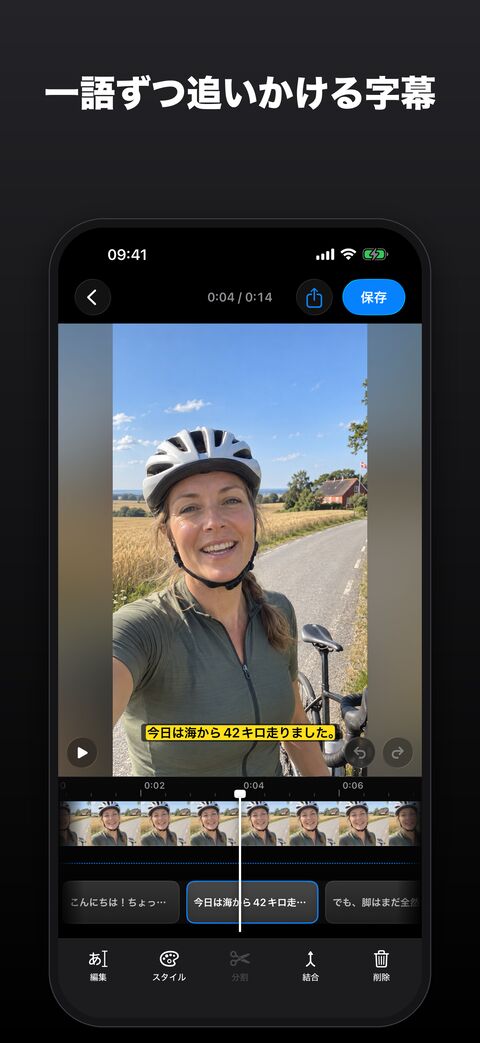 12
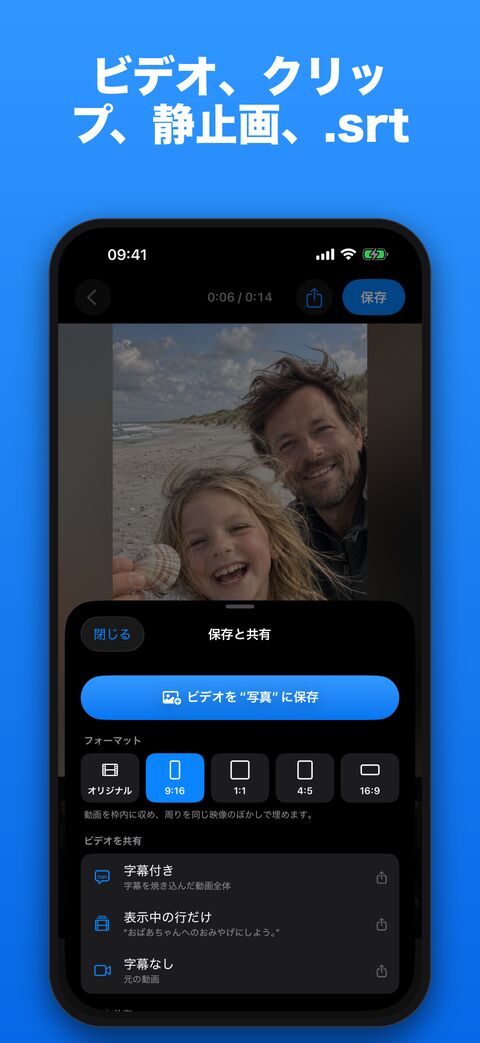 34
- 1動画に入ったときの字幕の見え方
- 2タイムラインの各行:端をドラッグして表示する時間を変更
- 3ビデオを“写真”に保存:オープンキャプション付きの動画
- 4字幕なし:.srtファイルと組み合わせる、字幕のない動画
- Undertekstを開いてビデオを選択をタップし、動画と話されている言語を選びます。
- iPhoneの中で音声がタイミング付きの文字に書き起こされます。聞き間違いがあれば直してください。Undertekstが書き起こすのは話された言葉なので、きちんとしたキャプションにするなら音は自分で足します。行をタップし、編集をタップして(笑い声)と入力します。
- 保存と共有をタップします。ビデオを“写真”に保存で、オープンキャプション付きの動画になります。
- 同じ画面の字幕を共有で字幕ファイル(.srt)かウェブ字幕(.vtt)を選ぶと、クローズドキャプション用のファイルになります。文字が二重に出ないよう、ファイルは字幕なしで保存した動画と組み合わせてください。
家族の動画に字幕を付けたいけれど、どこにもアップロードしたくなかったので、Undertekstを作りました。動画はiPhoneから出ず、アカウントも要りません。UndertekstのApp Storeの表示でも、トラッキングに使われるデータは「なし」となっています。Undertekstは300円の買い切りです。
出典(2026年11月20日確認):W3C WAI:Captions/Subtitles(英語) · Wikipedia:クローズドキャプション · Apple:iPhone上に字幕とキャプションを表示する · YouTubeヘルプ:字幕を追加する