 Undertekst
Subtítulos cerrados, abiertos y normales: ¿en qué se diferencian?
Los subtítulos cerrados (closed captions) van encima del video y quien lo ve los activa o los quita, casi siempre con un botón CC; salen de una pista o de un archivo aparte, como un SRT o un VTT. Los subtítulos abiertos están incrustados en la imagen, así que siempre se ven y no se pueden quitar. En inglés, los captions, abiertos o cerrados, se escriben para quien no oye, y por eso indican quién habla y recogen los ruidos, como [portazo]. Los subtitles dan por hecho que oyes y solo ponen las palabras, muchas veces traducidas. El inglés británico e irlandés usa “subtitles” para las dos cosas. En español todo son subtítulos, y cuando incluyen los sonidos se llaman subtítulos para sordos.

Los tres, uno al lado del otro
- Subtítulos cerradosUna pista aparte que quien mira activa con CC.Se pueden quitarSonidos y hablantesSRT · VTT
- Subtítulos abiertosForman parte de la imagen. No se pueden quitar.Siempre visiblesTu propio estiloParte del video
- Subtítulos normalesSolo las palabras, muchas veces traducidas.Abiertos o cerradosSolo diálogosPara quien oye
“Abiertos” y “cerrados” solo dicen si quien ve el video puede ocultar el texto. La otra diferencia es para quién se escriben: para quien no oye o para quien sí.
Subtítulos cerrados
- Van en su propia pista: un archivo que se sube junto al video (SRT o VTT en la web, otros formatos en la tele y en DVD) o subtítulos que crea la propia plataforma, como los automáticos de YouTube.
- Decide quien mira. En YouTube es el botón CC; en el iPhone puedes activarlos para todo el sistema en Ajustes › Accesibilidad › Subtítulos › Subtítulos opc. y para sordos, y elegir su tamaño y color en Estilo, ahí mismo.
- Puedes corregir una errata o añadir un idioma más tarde sin volver a exportar el video.
- Si mandas el video por Mensajes o WhatsApp, o lo publicas donde no se puede adjuntar un archivo de subtítulos, no hay pista donde meterlos: ahí solo sirven los abiertos.
Subtítulos abiertos (incrustados)
Los subtítulos abiertos forman parte de la imagen, como un título en una película. También se les llama incrustados, quemados o hardsubs.
- Se ven en todas partes, en cualquier app y en cualquier teléfono, incluso cuando el video arranca sin sonido en el feed.
- Tú decides el aspecto: tipo de letra, tamaño, color y en qué parte de la imagen van.
- Nadie puede quitarlos, agrandarlos ni cambiar de idioma, y una vez exportado el video, cualquier errata se queda ahí, así que revisa el texto antes de guardar.
- El texto pasa a ser parte de la imagen, píxeles y nada más, así que ni un lector de pantalla ni un buscador pueden leerlo.
Los subtítulos automáticos de Instagram y TikTok son cerrados: quien mira puede quitarlos, y solo existen en esa publicación. Si quieres tu propio estilo en Instagram o TikTok, incrusta los subtítulos: ninguna de las dos deja adjuntar un archivo.
Captions, subtitles y subtítulos para sordos
En Estados Unidos y Canadá, esas dos palabras inglesas no significan lo mismo. Los subtitles dan los diálogos, normalmente traducidos, para quien oye pero no entiende el idioma. Los captions son para quien no oye, así que también recogen lo que se oye: quién habla cuando no sale en pantalla, [risas], [vibra el teléfono], ♪ música ♪.
En el inglés británico e irlandés, en cambio, “subtitles” vale para las dos cosas. En español pasa lo mismo: todo son subtítulos, y la versión para personas sordas se llama subtítulos para sordos, que en los menús de DVD y de streaming aparece como SDH. El W3C, que redacta las pautas de accesibilidad de la web, recuerda que el uso de las dos palabras cambia según la parte del mundo.
Cuál usar
- YouTube: sube un archivo SRT como subtítulos cerrados. YouTube también puede crearlos automáticamente, pero en los tuyos los nombres estarán bien escritos. Aquí tienes cómo funciona un archivo SRT.
- Reels de Instagram y TikTok: incrústalos si quieres tu propio estilo, o activa los subtítulos automáticos de la app. Las dos cosas a la vez no, o el texto sale dos veces. Paso a paso para Reels y TikTok.
- Un video que le mandas a alguien, por Mensajes, WhatsApp o correo: incrústalos. No hay ninguna pista donde poner subtítulos cerrados.
- Un curso, una web o un reproductor web: usa un archivo VTT, el formato de subtítulos de la web, y el reproductor lo muestra como subtítulos cerrados.
- Para personas sordas o con pérdida auditiva: elijas el tipo que elijas, escribe subtítulos para sordos, no solo los diálogos. Pon los sonidos que importan e indica quién habla cuando no quede claro.
Abiertos y cerrados en tu iPhone, a partir del mismo texto
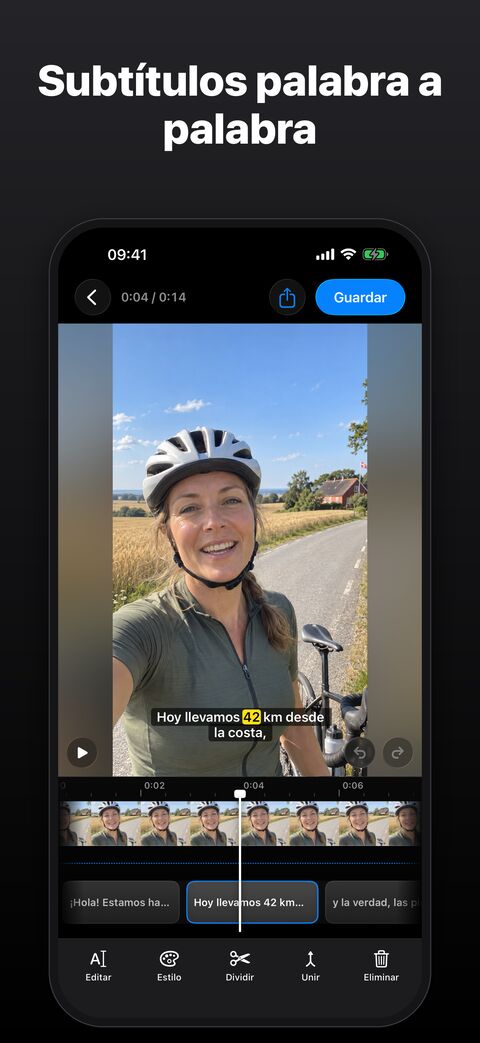 12
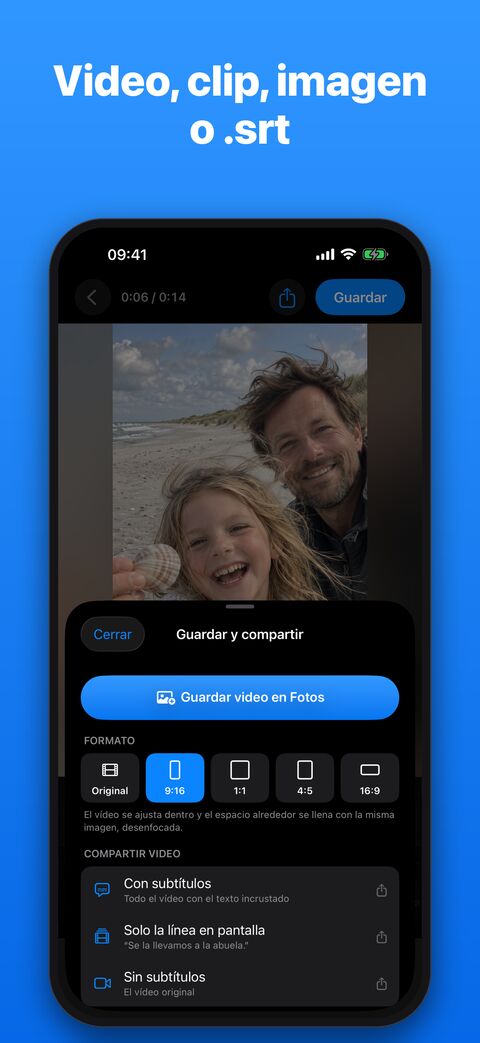 34
- 1La línea tal como se verá en el video
- 2Cada frase en la línea de tiempo: arrastra sus bordes para ajustarla
- 3Guardar video en Fotos: el video con subtítulos abiertos
- 4Sin subtítulos: el video tal cual, para subirlo con el archivo .srt
- Abre Undertekst, toca Elegir video, elige el video y el idioma que se habla.
- La voz se transcribe y se sincroniza en tu iPhone; corrige las palabras que no haya entendido bien. Undertekst transcribe solo lo que se dice: si quieres subtítulos para sordos de verdad, añade tú los sonidos. Toca una línea, toca Editar y escribe [risas].
- Toca Guardar y compartir. Guardar video en Fotos te da el video con subtítulos abiertos.
- En esa misma hoja, en Compartir subtítulos, elige Archivo de subtítulos (.srt) o Subtítulos web (.vtt) para tener subtítulos cerrados. Sube el archivo junto con la versión Sin subtítulos; si no, el texto saldrá dos veces.
Hice Undertekst para no tener que subir nuestros videos familiares a ningún sitio solo para subtitularlos. El video nunca sale de tu iPhone, y no necesitas cuenta. La ficha de Undertekst en la App Store no muestra datos usados para rastrearte. Undertekst cuesta 1,99 €, una sola vez.
Fuentes, revisadas el 20 de noviembre de 2026: W3C WAI: Captions/Subtitles · Wikipedia: Subtítulos cerrados · Apple: subtítulos en el iPhone · Ayuda de YouTube: añadir subtítulos