 Undertekst
Closed Captions, Open Captions und Untertitel: Was ist der Unterschied?
Closed Captions liegen über dem Video, und Zuschauer schalten sie selbst ein und aus, meist mit einer CC-Taste. Sie kommen aus einer eigenen Spur oder Datei, etwa SRT oder VTT. Open Captions sind ins Bild eingebrannt: Sie sind immer zu sehen und lassen sich nicht abschalten. Captions, ob offen oder geschlossen, sind für Menschen geschrieben, die den Ton nicht hören. Darum stehen darin auch Geräusche wie [Tür knallt] und wer gerade spricht. Subtitles setzen voraus, dass man den Ton hört, und geben nur die Worte wieder, oft übersetzt. Im britischen und irischen Englisch heißt beides „Subtitles“, und auf Deutsch sagt man zu beidem einfach Untertitel.

Die drei im Vergleich
- Closed CaptionsEigene Spur, die man mit CC einschaltet.AusschaltbarGeräusche, SprecherSRT · VTT
- Open CaptionsIns Bild eingebrannt. Immer da.Immer sichtbarDein eigener StilTeil des Videos
- UntertitelNur die Worte, oft übersetzt.Open oder closedNur DialogFür Hörende
„Open“ und „closed“ sagen nur, ob Zuschauer den Text ausblenden können. „Captions“ und „Subtitles“ sagen, für wen er geschrieben ist: für jemanden, der den Ton nicht hört, oder für jemanden, der ihn hört.
Closed Captions
- Sie stecken in einer eigenen Spur: eine Datei, die zusammen mit dem Video hochgeladen wird (SRT oder VTT im Web, andere Formate bei Fernsehen und DVD), oder Untertitel, die die Plattform selbst erzeugt, wie die automatischen bei YouTube.
- Zuschauer entscheiden selbst. Auf YouTube ist das die CC-Taste. Auf dem iPhone schaltest du sie systemweit ein unter Einstellungen › Bedienungshilfen › Untertitel & erweiterte Untertitel › Erweiterte Untertitel + UT, und an derselben Stelle wählst du unter Stil Größe und Farbe.
- Tippfehler kannst du später korrigieren und Sprachen ergänzen, ohne das Video neu zu exportieren.
- Schickst du ein Video über Nachrichten oder WhatsApp oder postest es dort, wo man keine Untertiteldatei anhängen kann, fallen Closed Captions weg. Dann bleiben nur Open Captions.
Open Captions (eingebrannt)
Open Captions gehören zum Bild, wie ein Titel im Film. Man nennt sie auch eingebrannte Untertitel, Hardcoded Subtitles oder Hardsubs.
- Sie sind überall zu sehen, in jeder App und auf jedem Handy, auch wenn das Video im Feed stumm läuft.
- Du bestimmst das Aussehen: Schrift, Größe, Farbe und wo sie im Bild stehen.
- Niemand kann sie ausschalten, größer machen oder die Sprache wechseln, und nach dem Export bleibt ein Tippfehler drin. Korrigiere die Wörter also, bevor du das Video sicherst.
- Die Wörter sind Pixel, kein Text. Screenreader und Suchmaschinen können sie nicht lesen.
Die automatischen Untertitel von Instagram und TikTok sind Closed Captions: Zuschauer können sie ausschalten, und sie bleiben an diesen einen Beitrag in der App gebunden. Willst du in einer der beiden Apps deinen eigenen Stil, brenn die Untertitel ein. Eine eigene Untertiteldatei kannst du bei keiner der beiden hochladen.
Captions oder Subtitles?
In den USA und in Kanada meinen die beiden Wörter Verschiedenes. Subtitles geben den Dialog wieder, meist übersetzt, für Zuschauer, die hören, aber die Sprache nicht verstehen. Captions sind für Zuschauer, die nicht hören, und enthalten deshalb auch, was sonst nur zu hören ist: wer spricht, wenn die Person nicht im Bild ist, [Lachen], [Handy vibriert], ♪ Musik ♪.
Im britischen und irischen Englisch steht „Subtitles“ für beides, und auch auf Deutsch sagt man zu beidem Untertitel. Die Fassung für gehörlose Zuschauer heißt Untertitel für Gehörlose und Hörgeschädigte, im DVD- oder Streaming-Menü oft SDH. Auf dem iPhone nennt Apple Captions „erweiterte Untertitel“. Das W3C, das die Richtlinien für Barrierefreiheit im Web schreibt, hält fest, dass die beiden Wörter je nach Land verschieden gebraucht werden.
Was wofür passt
- YouTube: Lade eine SRT-Datei als Closed Captions hoch. YouTube kann auch automatische erzeugen, aber nur in deiner eigenen Datei sind die Namen richtig geschrieben. So funktioniert eine SRT-Datei.
- Instagram Reels und TikTok: Brenn die Untertitel ein, wenn du deinen eigenen Stil willst, oder schalte die automatischen Untertitel der App ein. Nicht beides, sonst stehen die Wörter doppelt da. Schritt für Schritt für Reels und TikTok.
- Ein Video, das du jemandem schickst, über Nachrichten, WhatsApp oder per E-Mail: einbrennen. Für Closed Captions gibt es dort keine Spur.
- Ein Kurs, eine Website oder ein Webplayer: Nimm eine VTT-Datei, das übliche Untertitelformat im Web. Der Player zeigt sie als Closed Captions.
- Für gehörlose und schwerhörige Zuschauer: Egal welche Art du wählst, schreib Captions, nicht nur Subtitles. Schreib die Geräusche dazu, auf die es ankommt, und wer spricht, wenn das nicht klar ist.
Beides auf dem iPhone, aus denselben Zeilen
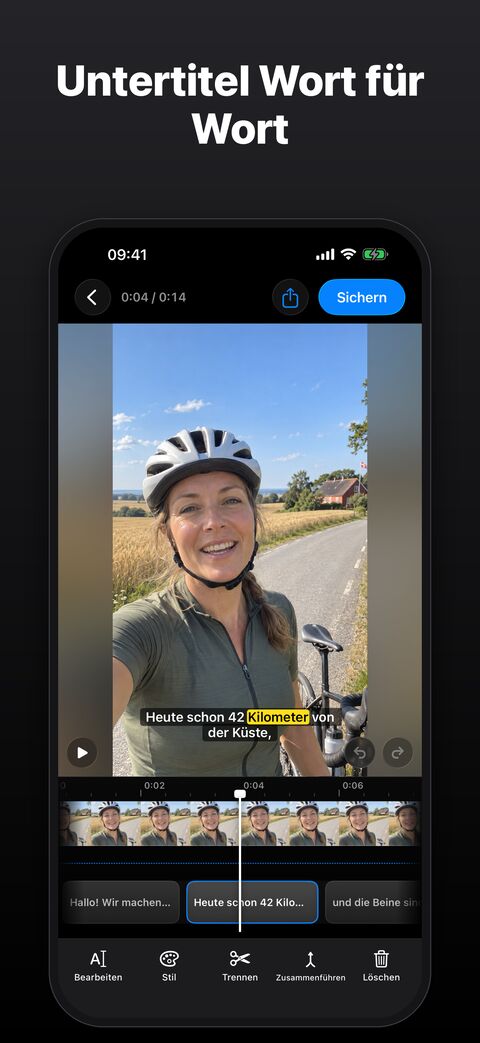 12
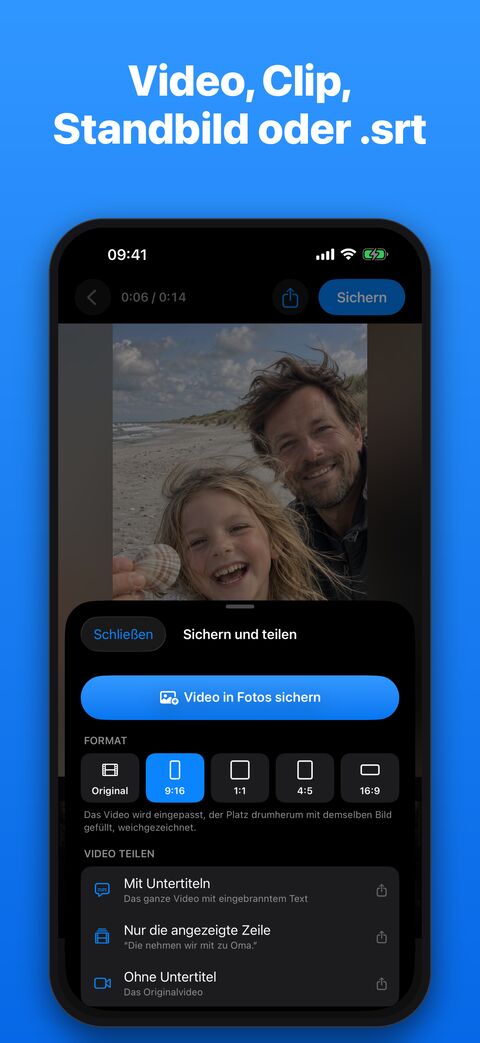 34
- 1Die Zeile, wie sie im Video aussehen wird
- 2Jede Zeile in der Timeline: Ränder ziehen, um die Zeit zu ändern
- 3Video in Fotos sichern: das Video mit Open Captions
- 4Ohne Untertitel: das Video ohne Text, passend zur .srt-Datei
- Öffne Undertekst, tippe auf Video auswählen, wähle das Video und die Sprache, die gesprochen wird.
- Das Gesprochene wird auf deinem iPhone aufgeschrieben, samt Zeitstempeln. Korrigiere falsche Wörter. Undertekst schreibt nur auf, was gesagt wird; Geräusche für echte Captions ergänzt du selbst: Tippe auf eine Zeile, dann auf Bearbeiten, und schreib [Lachen].
- Tippe auf Sichern und teilen. Mit Video in Fotos sichern bekommst du das Video mit Open Captions.
- Im selben Fenster wählst du unter Untertitel teilen die Untertiteldatei (.srt) oder Web-Untertitel (.vtt) für Closed Captions. Nimm dazu die Version Ohne Untertitel, damit die Wörter nicht doppelt erscheinen.
Ich habe Undertekst gebaut, damit ich Familienvideos nicht hochladen muss, nur um Untertitel zu bekommen. Das Video verlässt dein iPhone nie, und du brauchst kein Konto. Die Datenschutzangaben von Undertekst im App Store nennen keine Daten, die zum Tracking verwendet werden. Undertekst kostet einmalig 1,99 €.
Quellen, geprüft am 20. November 2026: W3C WAI: Captions/Subtitles · Wikipedia: Untertitel · Apple: Untertitel und erweiterte Untertitel auf dem iPhone · YouTube-Hilfe: Untertitel hinzufügen