 Undertekst
Legenda oculta, legenda aberta e legenda comum: qual é a diferença?
A legenda oculta, o closed caption, fica por cima do vídeo e quem assiste liga e desliga, geralmente num botão CC; ela vem de uma faixa ou de um arquivo separado, como SRT ou VTT. A legenda aberta fica gravada na imagem, então aparece sempre e não dá para desligar. Em inglês, as captions, abertas ou ocultas, são escritas para quem não ouve, por isso indicam quem está falando e sons como [porta batendo]. Já as subtitles partem do princípio de que você ouve e trazem só as falas, muitas vezes traduzidas. No inglês britânico e irlandês, “subtitles” serve para as duas. Em português, tudo é legenda; quando ela traz os sons, chama-se legenda para surdos e ensurdecidos.

As três lado a lado
- Legenda ocultaUma faixa separada que quem assiste liga no CC.Dá para desligarSons e quem falaSRT · VTT
- Legenda abertaFaz parte da imagem. Não dá para tirar.Sempre visívelSeu próprio estiloParte do vídeo
- Legenda comumSó as falas, muitas vezes traduzidas.Aberta ou ocultaSó diálogosPara quem ouve
“Aberta” e “oculta” só dizem se quem assiste pode esconder o texto. A outra diferença é para quem a legenda é escrita: para quem não ouve ou para quem ouve.
Legenda oculta
- Ela fica numa faixa própria: um arquivo enviado junto com o vídeo (SRT ou VTT na web, outros formatos na TV e no DVD) ou legendas que a própria plataforma cria, como as automáticas do YouTube.
- Quem assiste escolhe. No YouTube, é o botão CC; no iPhone, dá para ativar no sistema todo em Ajustes › Acessibilidade › Legendas e Legendas Ocultas › Legendas Opcionais + SDH, e escolher tamanho e cor em Estilo, no mesmo lugar.
- Dá para corrigir um erro de digitação ou acrescentar um idioma depois, sem exportar o vídeo de novo.
- Se você manda o vídeo pelo Mensagens ou pelo WhatsApp, ou posta onde não dá para anexar um arquivo de legenda, não há faixa para a legenda oculta: aí só a aberta funciona.
Legenda aberta (gravada no vídeo)
A legenda aberta faz parte da imagem, como um título num filme. Ela também é chamada de legenda embutida, queimada ou hardsub.
- Aparece em todo lugar, em qualquer app e em qualquer celular, até quando o vídeo roda sem som no feed.
- Você decide o visual: fonte, tamanho, cor e em que parte da imagem ela fica.
- Ninguém consegue desligar, aumentar ou trocar o idioma, e, depois que o vídeo é exportado, qualquer erro de digitação fica lá para sempre; por isso, revise o texto antes de salvar.
- O texto vira parte da imagem, só pixels, então nem um leitor de tela nem um buscador conseguem lê-lo.
As legendas automáticas do Instagram e do TikTok são ocultas: quem assiste pode desligar, e elas só existem naquele post. Se quiser o seu próprio estilo no Instagram ou no TikTok, grave a legenda no vídeo: nenhum dos dois deixa anexar arquivo de legenda.
Captions, subtitles e legenda para surdos
Nos Estados Unidos e no Canadá, as duas palavras em inglês querem dizer coisas diferentes. As subtitles trazem os diálogos, geralmente traduzidos, para quem ouve mas não entende o idioma. As captions são para quem não ouve, então também descrevem o que se ouve: quem está falando quando a pessoa não aparece, [risos], [celular vibrando], ♪ música ♪.
No inglês britânico e irlandês, por outro lado, “subtitles” vale para as duas. Em português é igual: tudo é legenda, e a versão para quem não ouve se chama legenda para surdos e ensurdecidos, que aparece como SDH nos menus de DVD e de streaming. O W3C, que escreve as diretrizes de acessibilidade da web, observa que o uso das duas palavras muda de um lugar do mundo para outro.
Qual usar
- YouTube: envie um arquivo SRT como legenda oculta. O YouTube também cria legendas automáticas, mas na sua os nomes vão estar escritos certo. Veja como funciona um arquivo SRT.
- Reels do Instagram e TikTok: grave a legenda no vídeo se quiser o seu estilo, ou ative a legenda automática do app. As duas juntas não, senão o texto aparece duas vezes. Passo a passo para Reels e TikTok.
- Um vídeo que você manda para alguém, pelo Mensagens, pelo WhatsApp ou por e-mail: grave a legenda no vídeo. Não existe faixa para colocar legenda oculta.
- Um curso, um site ou um player web: use um arquivo VTT, o formato de legenda da web, e o player mostra como legenda oculta.
- Para pessoas surdas ou com deficiência auditiva: seja qual for o tipo, escreva legenda para surdos, e não só os diálogos. Coloque os sons que importam e diga quem fala quando não estiver claro.
As duas no seu iPhone, a partir do mesmo texto
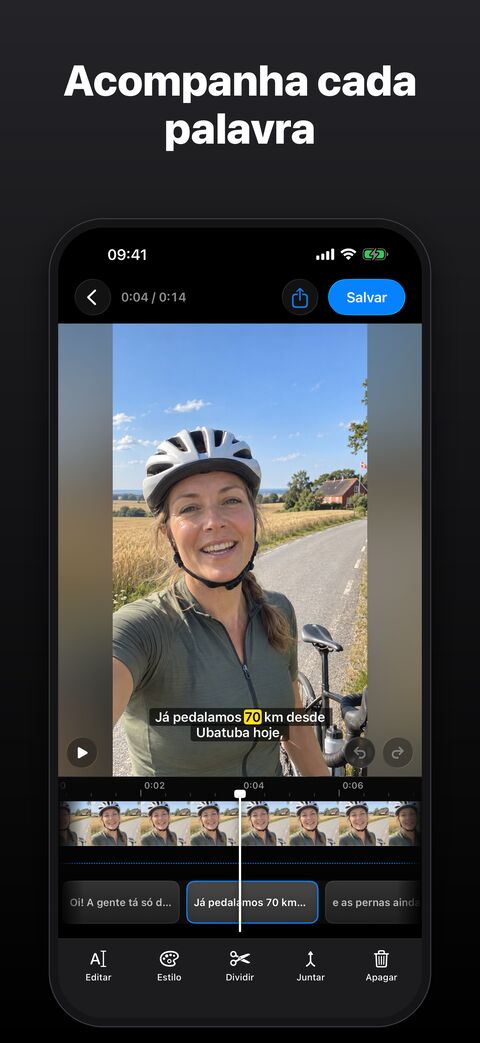 12
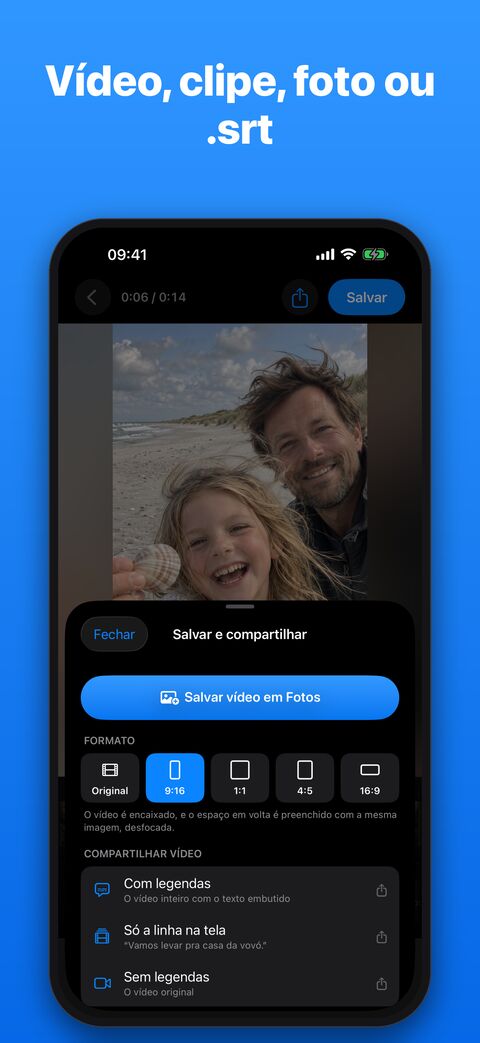 34
- 1A legenda como vai aparecer no vídeo
- 2Cada legenda na linha do tempo: arraste as bordas para mudar o tempo
- 3Salvar vídeo em Fotos: o vídeo com legenda aberta
- 4Sem legendas: o vídeo sem texto, para usar com o arquivo .srt
- Abra o Undertekst, toque em Escolher vídeo, escolha o vídeo e o idioma falado.
- A fala é transcrita e sincronizada no seu iPhone; corrija o que tiver saído errado. O Undertekst transcreve só o que é dito: para uma legenda para surdos de verdade, acrescente você os sons. Toque numa legenda, toque em Editar e digite [risos].
- Toque em Salvar e compartilhar. Salvar vídeo em Fotos salva o vídeo com legenda aberta.
- Na mesma tela, em Compartilhar as legendas, escolha Arquivo de legendas (.srt) ou Legendas web (.vtt) para ter legenda oculta. Publique o arquivo junto com a versão Sem legendas; senão, o texto aparece duas vezes.
Criei o Undertekst para não ter que subir vídeos da família para a internet só para legendar. O vídeo nunca sai do seu iPhone, e você não precisa de conta. O rótulo do Undertekst na App Store não mostra dados usados para rastrear você. O Undertekst custa R$ 12,90, uma vez só.
Fontes, conferidas em 20 de novembro de 2026: W3C WAI: Captions/Subtitles (em inglês) · Wikipédia: Legenda oculta · Apple: legendas e legendas ocultas no iPhone · Ajuda do YouTube: adicionar legendas