 Undertekst
Open captions, closed captions en ondertitels: wat is het verschil?
Closed captions liggen over de video heen en de kijker zet ze zelf aan en uit, meestal met een CC-knop. Ze komen uit een apart spoor of bestand, zoals SRT of VTT. Open captions zijn in het beeld gebrand: ze staan er altijd en je kunt ze niet uitzetten. Captions, open of closed, zijn geschreven voor mensen die het geluid niet horen. Daarom staat erin wie er praat, en geluiden zoals [deur slaat dicht]. Subtitles zijn voor wie het geluid wel hoort en geven alleen de woorden, vaak vertaald. In het Brits- en Iers-Engels heten ze allebei “subtitles”, en in het Nederlands is het in beide gevallen gewoon ondertiteling.

De drie naast elkaar
- Closed captionsEen los spoor dat de kijker met CC aanzet.Kun je uitzettenGeluiden en sprekersSRT · VTT
- Open captionsIn het beeld gebrand. Altijd zichtbaar.Altijd in beeldJe eigen stijlDeel van de video
- OndertitelsAlleen de woorden, vaak vertaald.Open of closedAlleen dialoogVoor horende kijkers
“Open” en “closed” zeggen alleen of de kijker de tekst kan verbergen. “Captions” en “subtitles” zeggen voor wie hij geschreven is: voor iemand die het geluid niet hoort, of voor iemand die het wel hoort.
Closed captions
- Ze zitten in een eigen spoor: een bestand dat je samen met de video uploadt (SRT of VTT op het web, andere formaten op tv en dvd), of ondertiteling die het platform zelf maakt, zoals de automatische van YouTube.
- De kijker kiest. Op YouTube is dat de CC-knop. Op een iPhone zet je ze voor het hele systeem aan via Instellingen › Toegankelijkheid › Ondertiteling en bijschriften › Bijschriften geluid + O.D.S., en op dezelfde plek kies je onder Stijl de grootte en de kleur.
- Je kunt later nog een typfout verbeteren of een taal toevoegen, zonder de video opnieuw te exporteren.
- Stuur je een video via Berichten of WhatsApp, of zet je hem ergens waar je geen ondertitelbestand kunt toevoegen, dan is er geen plek voor closed captions en werken alleen open captions.
Open captions (ingebrand)
Open captions maken deel uit van het beeld, net als een titel in een film. Ze heten ook wel ingebrande ondertitels, hardcoded subtitles of hardsubs.
- Ze zijn overal te zien, in elke app en op elke telefoon, ook als de video zonder geluid in een feed speelt.
- Jij bepaalt hoe ze eruitzien: lettertype, grootte, kleur en waar ze in beeld staan.
- Niemand kan ze uitzetten, groter maken of een andere taal kiezen, en na het exporteren blijft een typfout staan. Verbeter de woorden dus voordat je de video bewaart.
- De woorden zijn pixels, geen tekst, dus een schermlezer of zoekmachine kan ze niet lezen.
De automatische ondertiteling van Instagram en TikTok is closed: kijkers kunnen ze uitzetten, en ze hoort alleen bij die ene post in die app. Wil je in een van die apps je eigen stijl, brand de ondertitels dan in. In geen van beide kun je een ondertitelbestand toevoegen.
Captions of subtitles?
In de VS en Canada betekenen de twee woorden iets anders. Subtitles geven de dialoog weer, meestal vertaald, voor kijkers die wel horen maar de taal niet verstaan. Captions zijn voor kijkers die niet horen, dus staat er ook in wat je anders alleen hoort: wie er praat als die persoon niet in beeld is, [gelach], [telefoon zoemt], ♪ muziek ♪.
In het Brits- en Iers-Engels is “subtitles” het woord voor allebei, en ook in het Nederlands zeg je voor allebei ondertiteling. De versie voor dove kijkers heet ondertiteling voor doven en slechthorenden; op een dvd of in een streamingmenu staat dan vaak SDH. Op de iPhone noemt Apple captions “bijschriften”. Het W3C, dat de richtlijnen voor toegankelijkheid op het web schrijft, merkt op dat de twee woorden per land verschillend worden gebruikt.
Wat je waar gebruikt
- YouTube: upload een SRT-bestand als closed captions. YouTube kan ze ook automatisch maken, maar alleen in je eigen bestand staan de namen goed. Zo werkt een SRT-bestand.
- Instagram Reels en TikTok: brand de ondertitels in als je je eigen stijl wilt, of zet de automatische ondertiteling van de app aan. Niet allebei, anders staan de woorden er twee keer. Stap voor stap voor Reels en TikTok.
- Een video die je naar iemand stuurt, via Berichten, WhatsApp of e-mail: brand de ondertitels in. Er is geen spoor om closed captions in te zetten.
- Een cursus, een website of een webspeler: gebruik een VTT-bestand, het gangbare ondertitelformaat op het web. De speler toont het als closed captions.
- Voor dove en slechthorende kijkers: welke soort je ook kiest, schrijf captions en niet alleen subtitles. Zet de belangrijke geluiden erin, en zeg wie er praat als dat niet duidelijk is.
Allebei op je iPhone, uit dezelfde regels
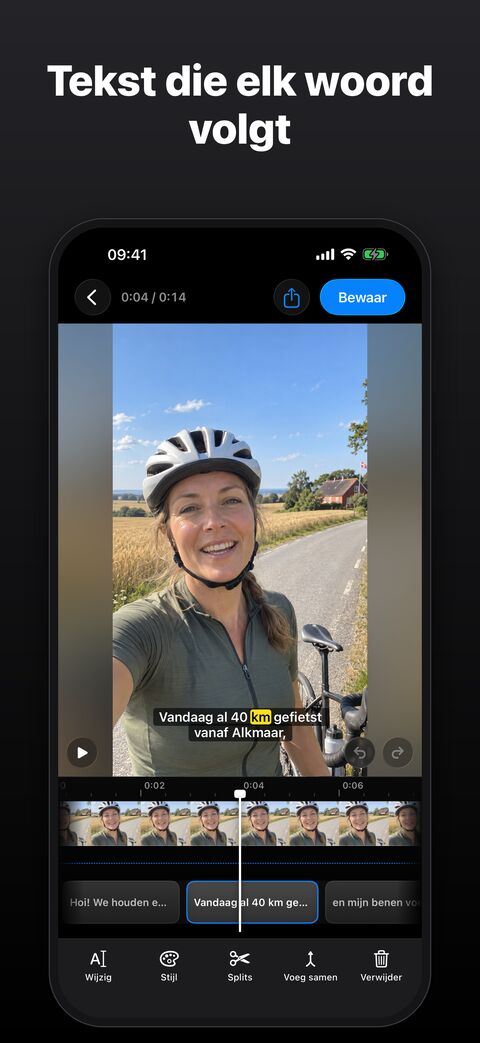 12
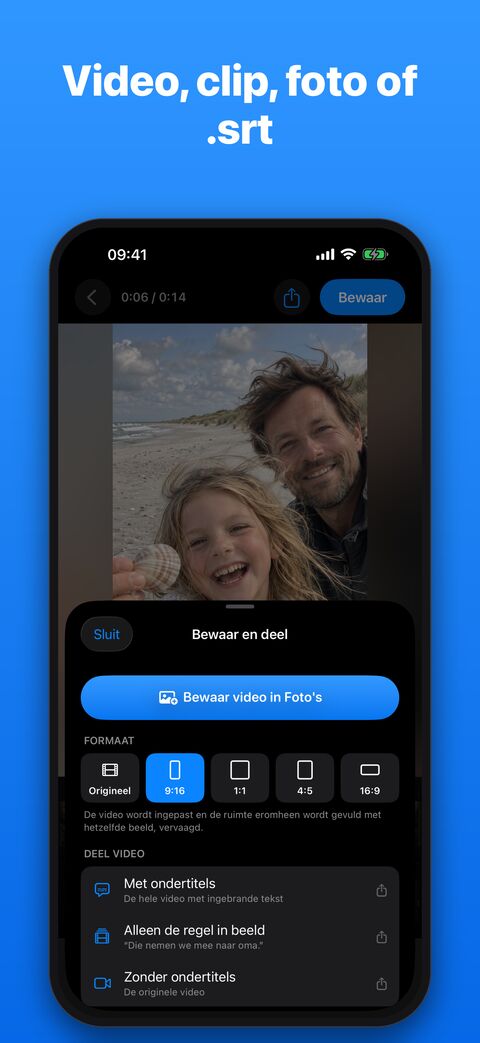 34
- 1De regel zoals hij in de video komt te staan
- 2Elke regel op de tijdlijn: sleep de randen om de timing te wijzigen
- 3Bewaar video in Foto’s: de video met open captions
- 4Zonder ondertitels: de video zonder tekst, voor bij het .srt-bestand
- Open Undertekst, tik op Kies video, kies de video en de taal die gesproken wordt.
- De spraak wordt op je iPhone uitgeschreven, met tijdcodes. Verbeter verkeerde woorden. Undertekst schrijft op wat er gezegd wordt; wil je echte captions, zet de geluiden er dan zelf bij: tik op een regel, tik op Wijzig en typ [gelach].
- Tik op Bewaar en deel. Met Bewaar video in Foto’s krijg je de video met open captions.
- In hetzelfde scherm kies je onder Deel de ondertitels voor Ondertitelbestand (.srt) of Webondertitels (.vtt) als je closed captions wilt. Gebruik het bestand samen met de versie Zonder ondertitels, zodat de woorden er niet twee keer staan.
Ik heb Undertekst gemaakt zodat ik familievideo’s niet hoefde te uploaden om er ondertitels bij te krijgen. De video verlaat je iPhone nooit, en je hebt geen account nodig. Het privacylabel van Undertekst in de App Store toont geen gegevens die worden gebruikt om je te volgen. Undertekst kost € 1,99, één keer.
Bronnen, gecontroleerd op 20 november 2026: W3C WAI: Captions/Subtitles · Wikipedia: Closed captioning (Engelstalig) · Apple: ondertiteling en bijschriften op de iPhone · YouTube Help: ondertitels toevoegen