 Undertekst
닫힌 자막, 열린 자막, 일반 자막: 뭐가 다를까요?
닫힌 자막(클로즈드 캡션)은 영상 위에 겹쳐 나오고, 보는 사람이 켜고 꺼요. 보통 CC 버튼으로요. SRT나 VTT 같은 별도의 트랙이나 파일에 들어 있어요. 열린 자막은 화면에 입혀져 있어서 늘 보이고, 끌 수 없어요. 캡션은 열린 것이든 닫힌 것이든 소리를 못 듣는 사람을 위해 쓰기 때문에, 누가 말하는지와 (문이 쾅 닫히는 소리) 같은 소리도 적어요. 일반 자막(서브타이틀)은 소리를 들을 수 있는 사람을 위한 것이라 대사만, 대개 번역해서 보여 줘요. 영국, 아일랜드 등 여러 나라에서는 영어로도 둘 다 subtitles라고 하고, 한국어로도 보통은 둘 다 그냥 자막이라고 해요.
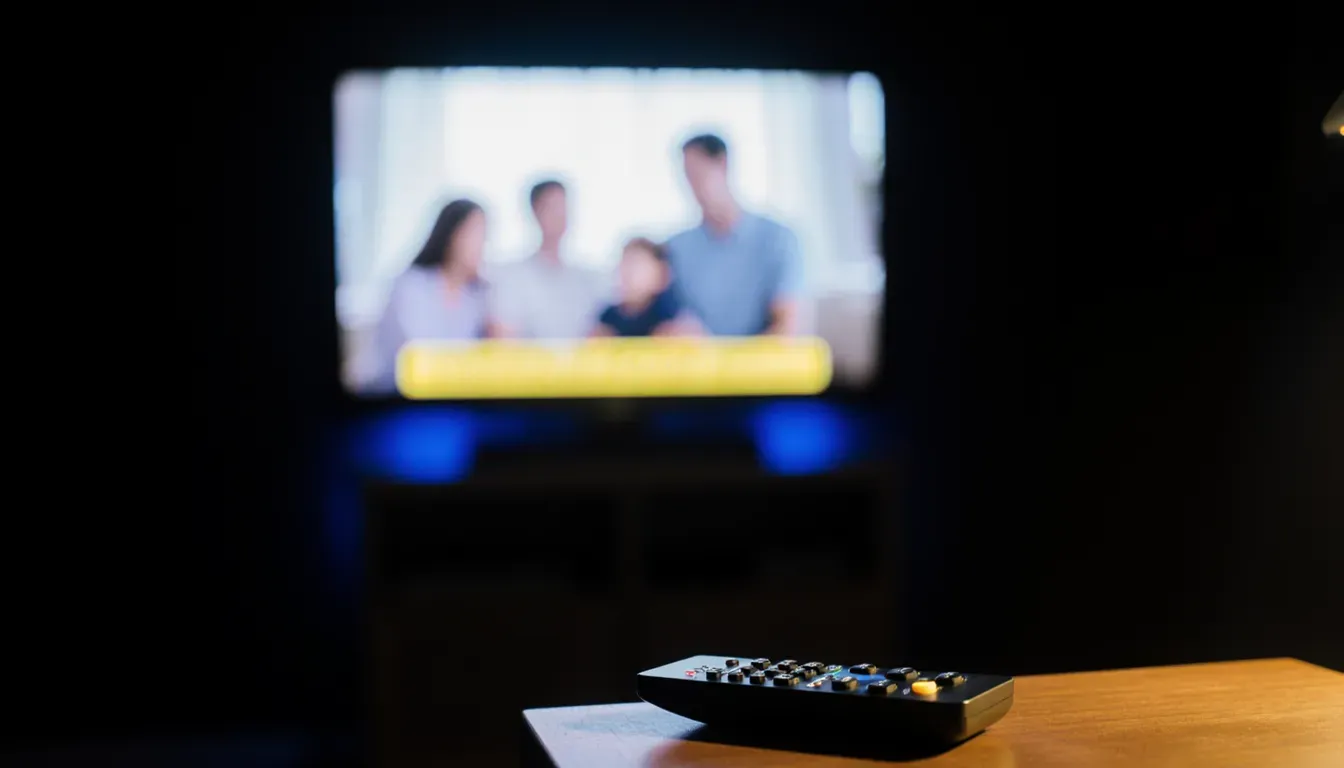
셋을 나란히 놓고 보면
- 닫힌 자막보는 사람이 CC로 켜는 별도 트랙이에요.끌 수 있음소리와 화자까지SRT · VTT
- 열린 자막화면에 입혀져 있어서 늘 보여요.항상 표시내 스타일대로영상의 일부
- 일반 자막말만 보여 줘요. 번역인 경우가 많아요.열린 것도 닫힌 것도대사만들리는 사람용
‘열린’과 ‘닫힌’은 보는 사람이 자막을 끌 수 있느냐의 차이예요. ‘캡션’과 ‘자막’은 누구를 위해 썼느냐, 곧 소리를 못 듣는 사람을 위한 것이냐 들을 수 있는 사람을 위한 것이냐의 차이고요.
닫힌 자막
- 자막이 별도 트랙에 들어 있어요. 영상과 함께 올리는 파일(웹에서는 SRT나 VTT, TV와 DVD에서는 다른 형식)이거나, 유튜브 자동 자막처럼 플랫폼이 직접 만든 자막이에요.
- 자막을 켤지 말지는 보는 사람이 정해요. 유튜브에서는 CC 버튼이고, iPhone에서는 설정 › 손쉬운 사용 › 자막 및 청각 장애인용 자막에서 청각 장애인용 자막 + SDH를 켜면 기기 전체에서 켜져요. 같은 화면의 스타일에서 크기와 색도 고를 수 있어요.
- 영상을 다시 내보내지 않고도 나중에 오타를 고치거나 언어를 추가할 수 있어요.
- 메시지나 WhatsApp 같은 메신저로 보낸 영상, 자막 파일을 붙일 수 없는 곳에 올린 영상에는 자막을 담을 곳이 없어요. 그럴 땐 열린 자막밖에 방법이 없어요.
열린 자막(입힌 자막)
열린 자막은 영화 속 타이틀처럼 화면의 일부예요. 입힌 자막, 하드코딩 자막, 하드섭이라고도 불러요.
- 어느 앱, 어느 휴대폰에서나 보여요. 피드에서 소리 없이 재생될 때도요.
- 모양은 내가 정해요. 글꼴, 크기, 색, 그리고 화면 어디에 둘지까지요.
- 보는 사람이 끄거나 글자를 키우거나 언어를 바꿀 수 없고, 영상을 내보낸 뒤에는 오타도 그대로 남아요. 저장하기 전에 글자를 고치세요.
- 글자가 텍스트가 아니라 이미지의 일부라서 스크린 리더나 검색 엔진이 읽지 못해요.
인스타그램과 틱톡이 자동으로 만드는 캡션은 닫힌 자막이에요. 보는 사람이 끌 수 있고, 그 앱 안에서만 보여요. 두 앱에서 내 스타일로 자막을 넣고 싶다면 화면에 입히세요. 둘 다 자막 파일을 붙일 수 없거든요.
캡션일까, 자막일까?
미국과 캐나다에서는 두 단어의 뜻이 달라요. subtitles(자막)는 소리는 들리지만 그 언어를 모르는 사람을 위해 대사를 보여 주는 것으로, 보통 번역이에요. captions(캡션)는 소리를 못 듣는 사람을 위한 것이라 대사 말고 소리 정보도 담아요. 화면 밖에서 누가 말하는지, (웃음), (휴대폰 진동), ♪ 음악 ♪ 같은 것들이요.
영국, 아일랜드 등 여러 나라에서는 subtitles가 둘 다를 가리켜요. 청각 장애인을 위한 버전은 subtitles for the deaf and hard of hearing이라고 하고, DVD나 스트리밍 메뉴에서는 SDH로 나와요. 한국어로는 둘 다 그냥 자막이라고 하는 경우가 많고, 방송에서는 켜고 끄는 자막을 폐쇄자막이라고 불러요. iPhone 설정에는 청각 장애인용 자막이라고 나와요. 웹 접근성 지침을 만드는 W3C도 지역마다 같은 것을 다른 말로 부른다고 적어 두었어요.
무엇을 쓰면 될까요
- 유튜브: SRT 파일을 닫힌 자막으로 올리세요. 유튜브가 자동 자막을 만들어 주기도 하지만, 직접 만들면 사람 이름 같은 고유명사도 정확하게 적을 수 있어요. SRT 파일이 어떻게 생겼는지 확인해 보세요.
- 인스타그램 릴스와 틱톡: 내 스타일을 원하면 화면에 입히고, 아니면 앱의 자동 캡션을 켜세요. 둘 다 하면 글자가 두 번 나와요. 단계별 방법은 릴스와 틱톡 페이지에 있어요.
- 누군가에게 보내는 영상(메시지, WhatsApp, 메일): 닫힌 자막을 넣을 트랙이 없으니 화면에 입히세요.
- 강의, 웹사이트, 웹 플레이어: 웹의 자막 형식인 VTT 파일을 쓰세요. 플레이어가 닫힌 자막으로 보여 줘요.
- 청각 장애인과 난청인 시청자를 위해서라면: 어떤 방식을 고르든 대사만 옮기지 말고 캡션으로 쓰세요. 중요한 소리를 넣고, 누가 말하는지 분명하지 않을 때는 말하는 사람 이름을 적어 주세요.
iPhone에서 자막 한 벌로 둘 다 만들기
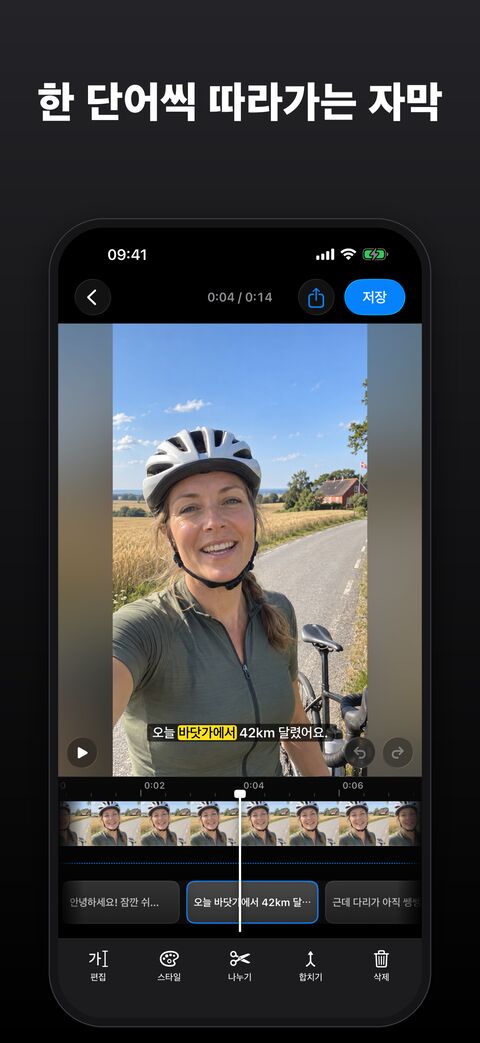 12
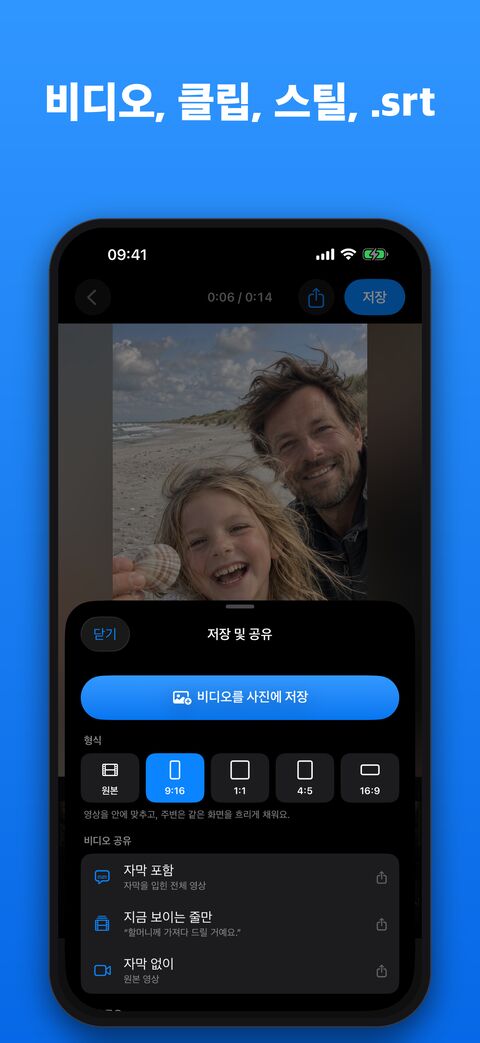 34
- 1영상에 실제로 보일 자막 줄
- 2타임라인의 각 줄: 양 끝을 끌어 나오는 시간 바꾸기
- 3비디오를 사진에 저장: 열린 자막이 들어간 영상
- 4자막 없이: .srt 파일과 함께 쓸 자막이 없는 영상
- Undertekst를 열고 비디오 선택을 탭해 영상을 고르고, 말하는 언어를 선택하세요.
- iPhone 안에서 말소리가 타이밍 정보와 함께 글자로 바뀌어요. 틀린 단어는 고치세요. Undertekst는 말한 내용을 받아 적으니, 제대로 된 캡션을 원하면 소리는 직접 넣어야 해요. 줄을 탭하고 편집을 탭한 뒤 (웃음)이라고 입력하면 돼요.
- 저장 및 공유를 탭하세요. 비디오를 사진에 저장을 고르면 열린 자막이 들어간 영상이 돼요.
- 같은 화면의 자막 공유에서 자막 파일(.srt)이나 웹 자막(.vtt)을 고르면 닫힌 자막용 파일이 나와요. 이 파일은 자막 없이 저장한 영상과 함께 쓰세요. 그래야 글자가 두 번 나오지 않아요.
가족 영상에 자막을 달 때 어딘가에 올리고 싶지 않아서 Undertekst를 만들었어요. 영상은 iPhone 밖으로 나가지 않고, 계정도 필요 없어요. Undertekst의 App Store 표시를 보면 추적에 쓰이는 데이터는 ‘없음’으로 나와 있어요. Undertekst는 3,300원을 한 번만 내면 돼요.
출처(2026년 11월 20일 확인): W3C WAI: Captions/Subtitles(영어) · 위키백과: 클로즈드 캡션 · Apple: iPhone에서 자막 및 청각 장애인용 자막 표시하기 · YouTube 고객센터: 자막 추가