 Undertekst
Open captions, closed captions og undertekster: hvad er forskellen?
Closed captions ligger oven på videoen, og seeren slår dem til og fra, som regel med en CC-knap. De kommer fra et spor eller en fil for sig, fx SRT eller VTT. Open captions er brændt ind i billedet, så de altid vises og ikke kan slås fra. Captions, open eller closed, er skrevet til dem, der ikke kan høre lyden, så de fortæller også, hvem der taler, og tager lyde med som [døren smækker]. Undertekster går ud fra, at du kan høre, og viser kun det, der bliver sagt, ofte oversat. På britisk og irsk engelsk hedder begge dele subtitles, og på dansk hedder de begge bare undertekster.
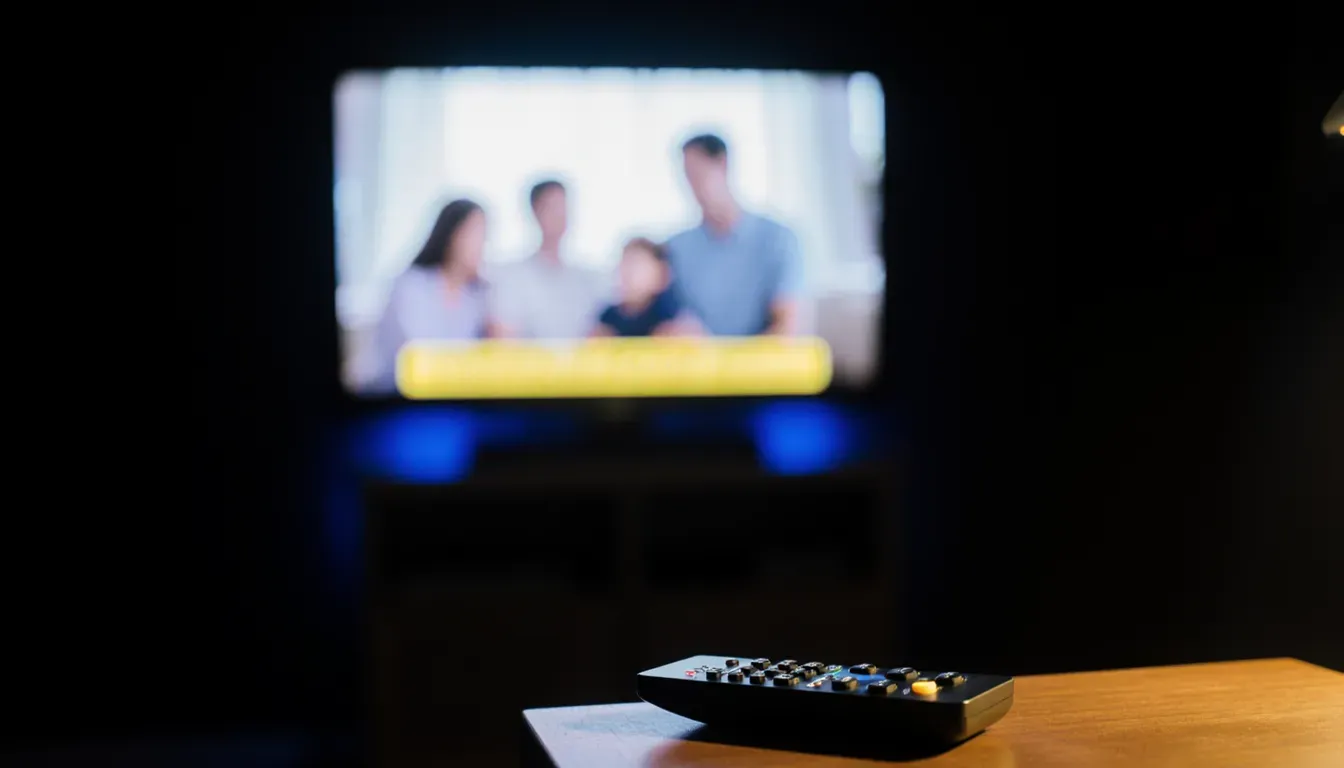
De tre side om side
- Closed captionsEt spor for sig, som seeren slår til med CC.Kan slås fraLyde og talereSRT · VTT
- Open captionsBrændt ind i billedet. Altid synlige.Altid påDin egen stilEn del af videoen
- UnderteksterKun ordene, ofte oversat.Open eller closedKun replikkerTil seere, der hører
»Open« og »closed« siger kun, om seeren kan skjule teksten. »Captions« og »subtitles« siger, hvem den er skrevet til: en, der ikke kan høre lyden, eller en, der kan.
Closed captions
- De ligger i et spor for sig: en fil, der bliver uploadet sammen med videoen (SRT eller VTT på nettet, andre formater på tv og dvd), eller undertekster, som platformen selv laver, fx YouTubes automatiske.
- Seeren bestemmer. På YouTube er det CC-knappen. På en iPhone kan du slå dem til i hele systemet under Indstillinger › Tilgængelighed › Undertekster & billedtekster › Closed Captions + TH og vælge størrelse og farve under Format samme sted.
- Du kan rette en slåfejl eller tilføje et sprog senere uden at eksportere videoen igen.
- Sender du videoen i Beskeder eller WhatsApp, eller lægger du den et sted, hvor man ikke kan vedhæfte en undertekstfil, kommer underteksterne ikke med. Så er det kun open captions, der virker.
Open captions (brændt ind)
Open captions er en del af billedet, ligesom en titel i en film. Du møder dem også under navne som indbrændte undertekster, hardcoded eller hardsubs.
- De vises overalt, i alle apps og på alle telefoner, også når videoen kører uden lyd i et feed.
- Du bestemmer udseendet: skrift, størrelse, farve og hvor i billedet de står.
- Ingen kan slå dem fra, gøre dem større eller skifte sprog, og når videoen er eksporteret, bliver en slåfejl stående. Ret ordene, før du gemmer.
- Ordene er pixels, ikke tekst, så hverken en skærmlæser eller en søgemaskine kan læse dem.
Instagrams og TikToks egne automatiske undertekster er closed: seerne kan slå dem fra, og de findes kun på det ene opslag. Vil du have din egen stil på Instagram eller TikTok, skal underteksterne brændes ind, for ingen af dem lader dig vedhæfte en undertekstfil.
Captions eller undertekster?
I USA og Canada betyder de to engelske ord noget forskelligt. Subtitles er replikkerne, som regel oversat, til seere, der kan høre, men ikke forstår sproget. Captions er til seere, der ikke kan høre, så de tager også det med, lyden fortæller: hvem der taler, når man ikke kan se personen, [latter], [telefonen summer], ♪ musik ♪.
På britisk og irsk engelsk dækker »subtitles« begge dele, og på dansk siger vi også bare undertekster om begge. Udgaven til døve hedder undertekster for døve og hørehæmmede. På dvd’er og i streamingmenuer står den som SDH, på en dansk iPhone som TH. W3C, der skriver nettets retningslinjer for tilgængelighed, nævner, at de to ord bruges om det samme i forskellige dele af verden.
Hvad skal du vælge?
- YouTube: upload en SRT-fil som closed captions. YouTube kan også lave automatiske, men i dine egne er navnene stavet rigtigt. Her kan du se, hvordan en SRT-fil virker.
- Instagram Reels og TikTok: brænd underteksterne ind, hvis du vil have din egen stil, eller slå appens automatiske undertekster til. Ikke begge dele, ellers står ordene der to gange. Trin for trin til Reels og TikTok.
- En video, du sender til nogen i Beskeder, WhatsApp eller på mail: brænd dem ind. Der er intet spor at lægge closed captions i.
- Et kursus, en hjemmeside eller en webafspiller: brug en VTT-fil. Det er nettets format til undertekster, og afspilleren viser den som closed captions.
- Til døve og hørehæmmede: uanset hvilken slags du vælger, så skriv captions og ikke kun undertekster. Tag de lyde med, der betyder noget, og skriv, hvem der taler, når det ikke er tydeligt.
Lav begge dele på din iPhone ud fra de samme linjer
 12
 34
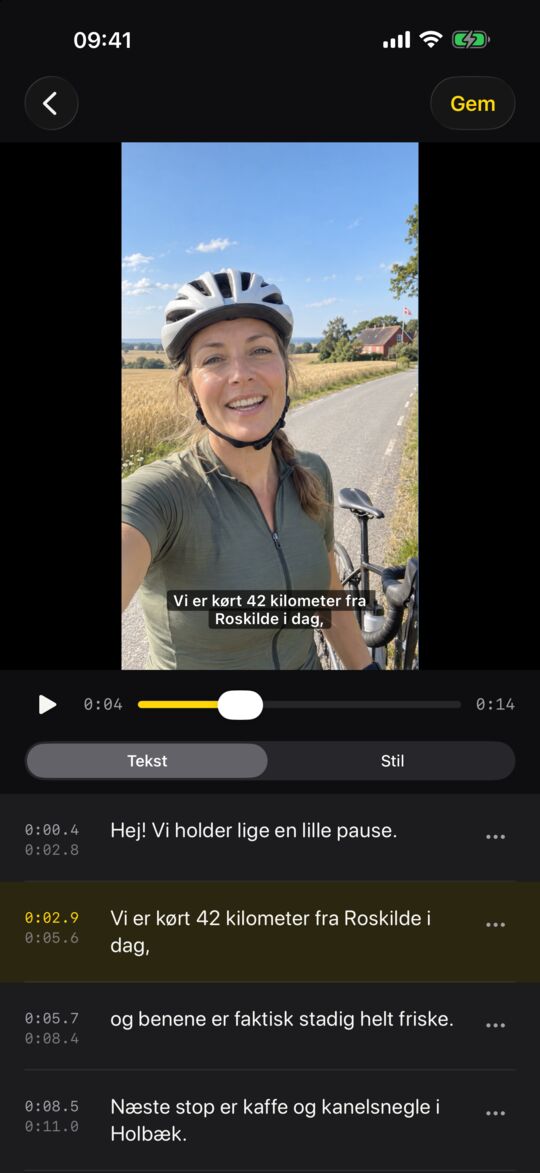
- 1Linjen, som den kommer til at se ud i videoen
- 2Hver linje på tidslinjen: træk i kanterne for at rette tidspunktet
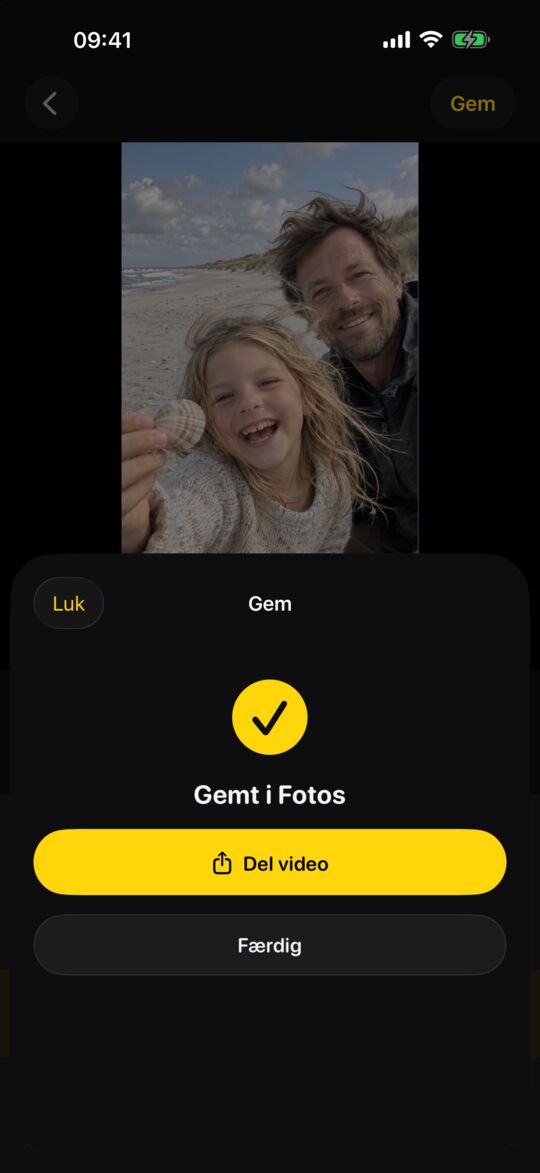
- 3Gem video i Fotos: videoen med open captions
- 4Uden undertekster: videoen, du bruger sammen med .srt-filen
- Åbn Undertekst, tryk på Vælg video, vælg videoen, og vælg sproget, der bliver talt.
- Talen bliver skrevet ud og sat på tid på din iPhone. Ret de ord, der er blevet forkerte. Undertekst skriver det, der bliver sagt, så vil du have rigtige captions, må du selv tilføje lydene: tryk på en linje, tryk på Ret, og skriv [latter].
- Tryk på Gem og del. Gem video i Fotos giver dig videoen med open captions.
- I samme ark vælger du Undertekstfil (.srt) eller Webundertekster (.vtt) under Del underteksterne, hvis du vil have closed captions. Brug filen sammen med udgaven Uden undertekster, så ordene ikke står der to gange.
Jeg lavede Undertekst, så jeg ikke skulle uploade familievideoer for at få undertekster på dem. Videoen forlader aldrig din iPhone, og du skal ikke have en konto. App Store-mærkatet for Undertekst viser ingen data, der bruges til at spore dig. Undertekst koster 19 kr., én gang.
Kilder, tjekket 20. november 2026: W3C WAI: Captions/Subtitles · Wikipedia: Closed captioning (på engelsk) · Apple: undertekster og billedtekster på iPhone · YouTube Hjælp: tilføj undertekster