 Undertekst
Open captions, closed captions og undertekster: hva er forskjellen?
Closed captions, som Apple kaller skjult teksting, ligger oppå videoen, og seeren slår dem av og på, som regel med en CC-knapp. De kommer fra et eget spor eller en fil, for eksempel SRT eller VTT. Open captions er brent inn i bildet, så de vises alltid og kan ikke slås av. Captions, åpne eller skjulte, er skrevet for dem som ikke hører lyden, så de forteller også hvem som snakker, og tar med lyder som [døra smeller]. Undertekster går ut fra at du hører, og viser bare det som blir sagt, ofte oversatt. På britisk og irsk engelsk heter begge deler subtitles, og på norsk kalles begge bare undertekster.
De tre side om side
- Closed captionsEt eget spor som seeren slår på med CC.Kan slås avLyder og talereSRT · VTT
- Open captionsBrent inn i bildet. Alltid der.Alltid påDin egen stilEn del av videoen
- UnderteksterBare ordene, ofte oversatt.Åpne eller skjulteBare dialogFor hørende seere
«Open» og «closed» sier bare om seeren kan skjule teksten. «Captions» og «subtitles» sier hvem den er skrevet for: noen som ikke hører lyden, eller noen som gjør det.
Closed captions
- De ligger i et eget spor: en fil som lastes opp sammen med videoen (SRT eller VTT på nettet, andre formater på TV og DVD), eller teksting som plattformen lager selv, som YouTubes automatiske.
- Seeren velger. På YouTube er det CC-knappen. På en iPhone kan du slå dem på i hele systemet under Innstillinger › Tilgjengelighet › Undertekster og skjult teksting › Skjult teksting + SDH, og velge størrelse og farge under Stil på samme sted.
- Du kan rette en skrivefeil eller legge til et språk senere uten å eksportere videoen på nytt.
- Sender du videoen i Meldinger eller WhatsApp, eller legger den ut et sted der du ikke kan legge ved en undertekstfil, kommer tekstingen ikke med. Da er det bare open captions som fungerer.
Open captions (brent inn)
Open captions er en del av bildet, som en tittel i en film. Du ser dem også omtalt som innbrente eller hardkodede undertekster, eller hardsubs.
- De vises overalt, i alle apper og på alle telefoner, også når videoen spilles uten lyd i en feed.
- Du bestemmer utseendet: skrift, størrelse, farge og hvor i bildet de står.
- Ingen kan slå dem av, gjøre dem større eller bytte språk, og når videoen først er eksportert, blir en skrivefeil stående. Rett ordene før du lagrer.
- Ordene er piksler, ikke tekst, så verken en skjermleser eller en søkemotor kan lese dem.
Instagrams og TikToks egen automatiske teksting er skjult: seerne kan slå den av, og den finnes bare på det ene innlegget. Vil du ha din egen stil i en av appene, må du brenne inn teksten, for ingen av dem lar deg legge ved en undertekstfil.
Captions eller undertekster?
I USA og Canada betyr de to engelske ordene forskjellige ting. Subtitles er dialogen, som regel oversatt, for seere som hører, men ikke forstår språket. Captions er for seere som ikke hører, så de tar også med det lyden forteller: hvem som snakker når personen ikke er i bildet, [latter], [telefonen vibrerer], ♪ musikk ♪.
På britisk og irsk engelsk dekker «subtitles» begge deler, og på norsk sier vi undertekster, eller teksting, om begge. Versjonen for døve kalles teksting for hørselshemmede og står som SDH i DVD- og strømmemenyer. W3C, som skriver nettets retningslinjer for tilgjengelighet, påpeker at de to ordene brukes om det samme i ulike deler av verden.
Hva skal du velge?
- YouTube: last opp en SRT-fil som closed captions. YouTube kan også lage automatiske, men i dine egne er navnene stavet riktig. Her ser du hvordan en SRT-fil fungerer.
- Instagram Reels og TikTok: brenn inn teksten hvis du vil ha din egen stil, eller slå på appens automatiske teksting. Ikke begge deler, ellers står ordene der to ganger. Slik gjør du det på Reels og TikTok.
- En video du sender til noen i Meldinger, WhatsApp eller på e-post: brenn inn teksten. Det finnes ikke noe spor å legge closed captions i.
- Et kurs, et nettsted eller en nettspiller: bruk en VTT-fil, nettets format for teksting, så viser spilleren den som closed captions.
- For døve og hørselshemmede: uansett hvilken type du velger, skriv captions og ikke bare undertekster. Ta med lydene som betyr noe, og skriv hvem som snakker når det ikke er opplagt.
Lag begge deler på iPhonen ut fra de samme linjene
 12
 34
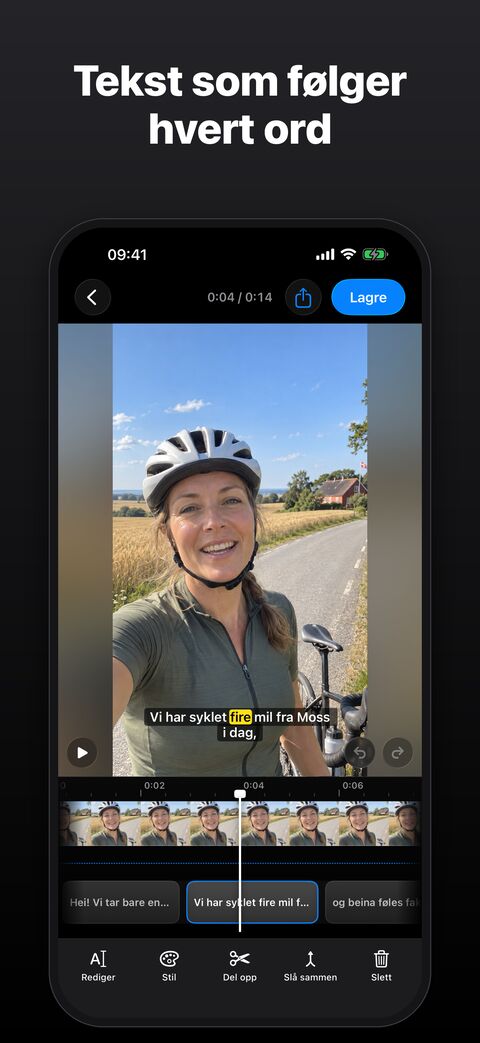
- 1Linjen slik den blir seende ut i videoen
- 2Hver linje på tidslinjen: dra i kantene for å endre når den vises
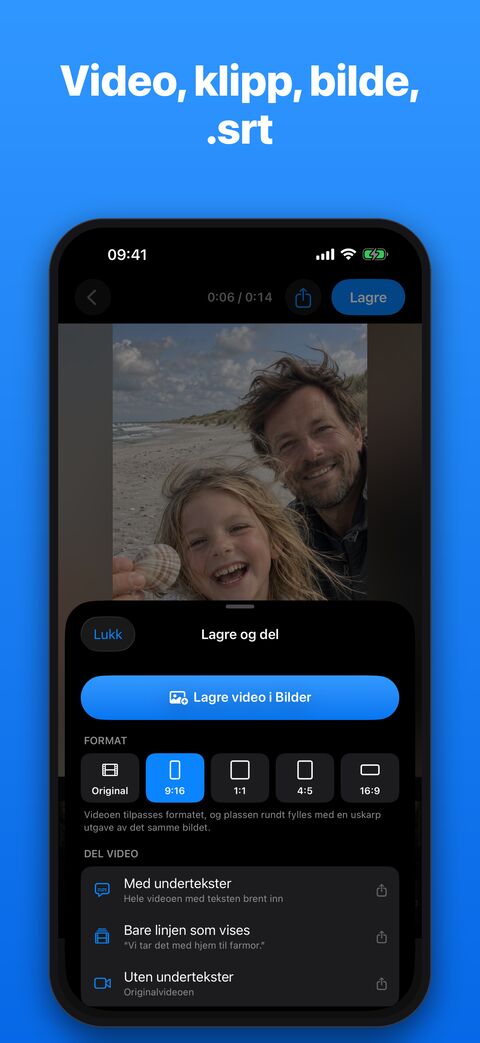
- 3Lagre video i Bilder: videoen med open captions
- 4Uten undertekster: videoen du bruker sammen med .srt-filen
- Åpne Undertekst, trykk på Velg video, velg videoen og velg språket som snakkes.
- Talen skrives ut og tidsettes på iPhonen din. Rett ordene som har blitt feil. Undertekst skriver ned det som blir sagt, så vil du ha ekte captions, må du legge til lydene selv: trykk på en linje, trykk på Rediger og skriv [latter].
- Trykk på Lagre og del. Lagre video i Bilder gir deg videoen med open captions.
- På samme sted, under Del undertekstene, velger du Undertekstfil (.srt) eller Nettundertekster (.vtt) for closed captions. Bruk filen sammen med versjonen Uten undertekster, så ordene ikke vises to ganger.
Jeg laget Undertekst så jeg slapp å laste opp familievideoer for å få undertekster på dem. Videoen forlater aldri iPhonen din, og du trenger ingen konto. App Store-etiketten til Undertekst viser ingen data som brukes til å spore deg. Undertekst koster 29 kr, én gang.
Kilder, sjekket 20. november 2026: W3C WAI: Captions/Subtitles · Wikipedia: Closed captioning (på engelsk) · Apple: undertekster og skjult teksting på iPhone · YouTube Hjelp: legg til undertekster