 Undertekst
Open captions, closed captions och undertexter: vad är skillnaden?
Closed captions, som Apple kallar dold textning, ligger ovanpå videon, och tittaren slår på och av dem, oftast med en CC-knapp. De kommer från ett eget spår eller en fil, till exempel SRT eller VTT. Open captions är inbrända i bilden, så de syns alltid och går inte att stänga av. Captions, öppna eller dolda, skrivs för den som inte hör ljudet, så de berättar också vem som pratar och tar med ljud som [dörren smäller]. Undertexter utgår från att du hör och visar bara det som sägs, ofta översatt. På brittisk och irländsk engelska heter båda sorterna subtitles, och på svenska kallas båda helt enkelt undertexter.
De tre sida vid sida
- Closed captionsEtt eget spår som tittaren slår på med CC.Kan stängas avLjud och talareSRT · VTT
- Open captionsInbrända i bilden. Alltid där.Alltid påDin egen stilEn del av videon
- UndertexterBara orden, ofta översatta.Öppna eller doldaBara dialogFör hörande tittare
”Open” och ”closed” säger bara om tittaren kan dölja texten. ”Captions” och ”subtitles” säger vem den är skriven för: någon som inte hör ljudet, eller någon som gör det.
Closed captions
- De ligger i ett eget spår: en fil som laddas upp tillsammans med videon (SRT eller VTT på webben, andra format på tv och dvd) eller textning som plattformen gör själv, som YouTubes automatiska.
- Tittaren väljer. På YouTube är det CC-knappen. På en iPhone kan du slå på dem i hela systemet under Inställningar › Hjälpmedel › Undertext och dold textning › Textning för hörselskadade och välja storlek och färg under Stil på samma ställe.
- Du kan rätta ett stavfel eller lägga till ett språk i efterhand utan att exportera videon igen.
- Skickar du videon i Meddelanden eller WhatsApp, eller lägger upp den där det inte går att bifoga en undertextfil, följer textningen inte med. Då fungerar bara open captions.
Open captions (inbrända)
Open captions är en del av bilden, som en titel i en film. De kallas också inbrända eller hårdkodade undertexter, eller hardsubs.
- De syns överallt, i alla appar och på alla telefoner, även när videon spelas utan ljud i ett flöde.
- Du bestämmer utseendet: typsnitt, storlek, färg och var i bilden de står.
- Ingen kan stänga av dem, göra dem större eller byta språk, och när videon väl är exporterad står ett stavfel kvar. Rätta orden innan du sparar.
- Orden är pixlar, inte text, så varken en skärmläsare eller en sökmotor kan läsa dem.
Instagrams och TikToks egen automatiska textning är dold: tittarna kan stänga av den, och den finns bara på just det inlägget. Vill du ha din egen stil i någon av apparna får du bränna in texten, för ingen av dem låter dig bifoga en undertextfil.
Captions eller undertexter?
I USA och Kanada betyder de två engelska orden olika saker. Subtitles är dialogen, oftast översatt, för tittare som hör men inte förstår språket. Captions är för tittare som inte hör, så de tar också med det som ljudet berättar: vem som pratar när personen inte syns i bild, [skratt], [telefonen surrar], ♪ musik ♪.
På brittisk och irländsk engelska täcker ”subtitles” båda, och på svenska säger vi undertexter, eller textning, om båda. Versionen för döva kallas textning för hörselskadade och står som SDH i dvd- och streamingmenyer. W3C, som skriver webbens riktlinjer för tillgänglighet, konstaterar att de två orden används om samma sak i olika delar av världen.
Vilken ska du välja?
- YouTube: ladda upp en SRT-fil som closed captions. YouTube kan också göra automatisk textning, men i din egen är namnen rätt stavade. Så här fungerar en SRT-fil.
- Instagram Reels och TikTok: bränn in texten om du vill ha din egen stil, eller slå på appens automatiska textning. Inte båda, då står orden där två gånger. Så gör du på Reels och TikTok.
- En video du skickar till någon i Meddelanden, WhatsApp eller med mejl: bränn in texten. Det finns inget spår att lägga closed captions i.
- En kurs, en webbplats eller en webbspelare: använd en VTT-fil, webbens format för textning, så visar spelaren den som closed captions.
- För döva och hörselskadade: vilken sort du än väljer, skriv captions och inte bara undertexter. Ta med ljuden som spelar roll och skriv vem som pratar när det inte är självklart.
Gör båda på din iPhone utifrån samma rader
 12
 34
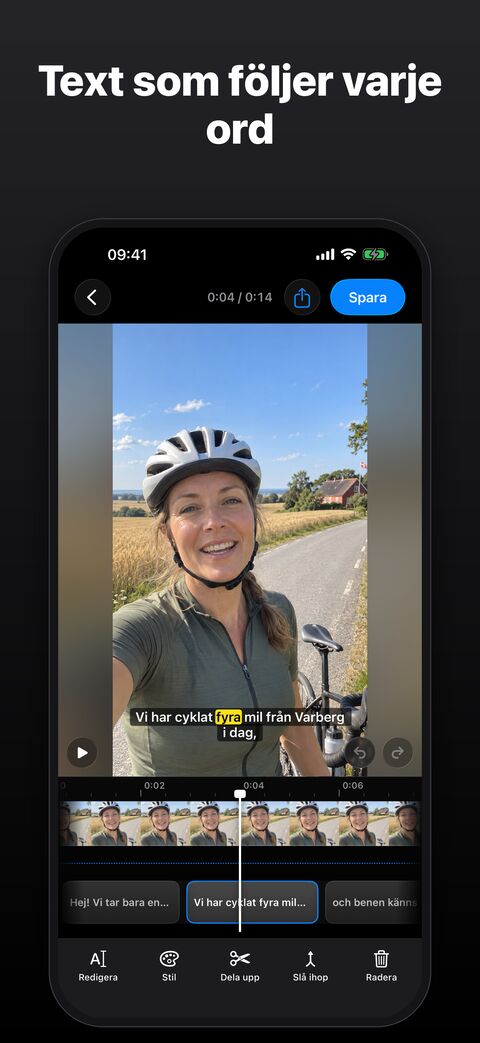
- 1Raden som den kommer att se ut i videon
- 2Varje rad på tidslinjen: dra i kanterna för att ändra när den visas
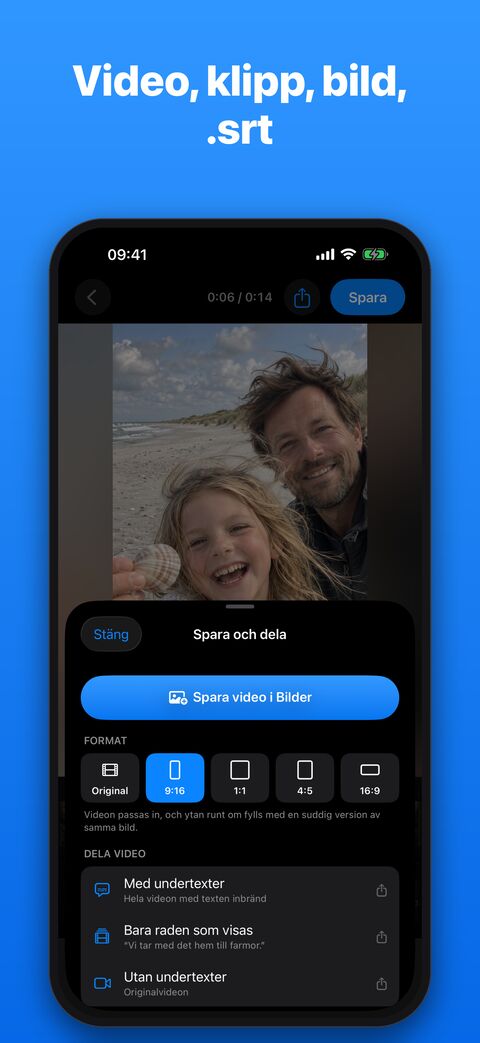
- 3Spara video i Bilder: videon med open captions
- 4Utan undertexter: videon du använder ihop med .srt-filen
- Öppna Undertekst, tryck på Välj video, välj videon och språket som talas.
- Talet skrivs ut och tidsätts på din iPhone. Rätta de ord som blivit fel. Undertekst skriver ner det som sägs, så vill du ha riktiga captions får du lägga till ljuden själv: tryck på en rad, tryck på Redigera och skriv [skratt].
- Tryck på Spara och dela. Spara video i Bilder ger dig videon med open captions.
- På samma ställe, under Dela undertexterna, väljer du Undertextfil (.srt) eller Webbundertexter (.vtt) för closed captions. Använd filen ihop med versionen Utan undertexter, så att orden inte syns två gånger.
Jag gjorde Undertekst eftersom jag inte ville ladda upp familjevideor bara för att få dem textade. Videon lämnar aldrig din iPhone, och du behöver inget konto. App Store-etiketten för Undertekst visar inga data som används för att spåra dig. Undertekst kostar 29 kr, en gång.
Källor, kontrollerade 20 november 2026: W3C WAI: Captions/Subtitles · Wikipedia: Closed captioning (på engelska) · Apple: undertext och dold textning på iPhone · YouTube Hjälp: lägg till undertexter