 Undertekst
Closed caption, open caption e sottotitoli: che differenza c’è?
I closed caption stanno sopra il video e chi guarda li accende e li spegne, di solito con un pulsante CC; arrivano da una traccia o da un file a parte, come un SRT o un VTT. Gli open caption sono impressi nell’immagine: si vedono sempre e non si possono togliere. I caption, aperti o chiusi, sono scritti per chi non sente, quindi indicano chi parla e riportano i rumori, come [porta che sbatte]. I subtitles danno per scontato che tu senta e riportano solo le parole, spesso tradotte. Nell’inglese britannico e irlandese si dice “subtitles” in entrambi i casi; in italiano sono tutti sottotitoli, e quelli che riportano anche i suoni si chiamano sottotitoli per non udenti.

Tutti e tre a confronto
- Closed captionUna traccia a parte che chi guarda attiva con CC.DisattivabiliSuoni e chi parlaSRT · VTT
- Open captionFanno parte dell’immagine. Non si tolgono.Sempre visibiliIl tuo stileParte del video
- SottotitoliSolo le parole, spesso tradotte.Aperti o chiusiSolo i dialoghiPer chi sente
“Aperti” e “chiusi” dicono solo se chi guarda può nascondere il testo. Caption e subtitles, invece, dicono per chi è scritto il testo: per chi non sente o per chi sente.
Closed caption
- Hanno una traccia tutta loro: un file caricato insieme al video (SRT o VTT sul web, altri formati in TV e sui DVD) oppure sottotitoli creati dalla piattaforma stessa, come quelli automatici di YouTube.
- Decide chi guarda. Su YouTube c’è il pulsante CC; su iPhone puoi attivarli per tutto il sistema da Impostazioni › Accessibilità › Sottotitoli per non udenti › Sottotitoli non udenti + SDH, e scegliere dimensioni e colore in Stile, nella stessa schermata.
- Puoi correggere un refuso o aggiungere una lingua più tardi, senza esportare di nuovo il video.
- Se mandi il video con Messaggi o WhatsApp, o lo pubblichi dove non si può allegare un file di sottotitoli, non c’è nessuna traccia in cui metterli: lì funzionano solo gli open caption.
Open caption (sottotitoli impressi)
Gli open caption fanno parte dell’immagine, come un titolo in un film. Si chiamano anche sottotitoli impressi, incorporati o hardsub.
- Si vedono ovunque, in ogni app e su ogni telefono, anche quando il video parte senza audio nel feed.
- L’aspetto lo decidi tu: font, dimensione, colore e posizione nell’immagine.
- Nessuno può spegnerli, ingrandirli o cambiare lingua, e una volta esportato il video un refuso resta lì per sempre: rileggi il testo prima di salvare.
- Il testo diventa parte dell’immagine, solo pixel: né un lettore di schermo né un motore di ricerca possono leggerlo.
I sottotitoli automatici di Instagram e TikTok sono closed caption: chi guarda può disattivarli, ed esistono solo in quel post. Se su Instagram o TikTok vuoi il tuo stile, imprimi i sottotitoli nel video: nessuna delle due app permette di allegare un file.
Caption, subtitles e sottotitoli per non udenti
Negli Stati Uniti e in Canada le due parole inglesi vogliono dire cose diverse. I subtitles riportano i dialoghi, di solito tradotti, per chi sente ma non capisce la lingua. I caption sono per chi non sente, quindi riportano anche ciò che si sente: chi parla quando non è inquadrato, [risate], [telefono che vibra], ♪ musica ♪.
Nell’inglese britannico e irlandese, invece, “subtitles” vale per entrambi. In italiano è lo stesso: sono tutti sottotitoli, e la versione per chi non sente si chiama sottotitoli per non udenti, che nei menu dei DVD e dello streaming compare come SDH. Il W3C, che scrive le linee guida sull’accessibilità del web, osserva che l’uso delle due parole cambia da una parte all’altra del mondo.
Quale usare
- YouTube: carica un file SRT come closed caption. YouTube sa anche crearli in automatico, ma nei tuoi i nomi saranno scritti correttamente. Ecco come funziona un file SRT.
- Reel di Instagram e TikTok: imprimili se vuoi il tuo stile, oppure attiva i sottotitoli automatici dell’app. Non tutte e due le cose, altrimenti il testo compare due volte. Passo passo per i Reel e per TikTok.
- Un video che mandi a qualcuno, con Messaggi, WhatsApp o per email: imprimili. Non c’è nessuna traccia dove mettere i closed caption.
- Un corso, un sito o un player web: usa un file VTT, il formato di sottotitoli del web, e il player lo mostra come closed caption.
- Per chi è sordo o sente poco: qualunque tipo tu scelga, scrivi sottotitoli per non udenti, non solo i dialoghi. Metti i suoni che contano e indica chi parla quando non è ovvio.
Entrambi sul tuo iPhone, partendo dallo stesso testo
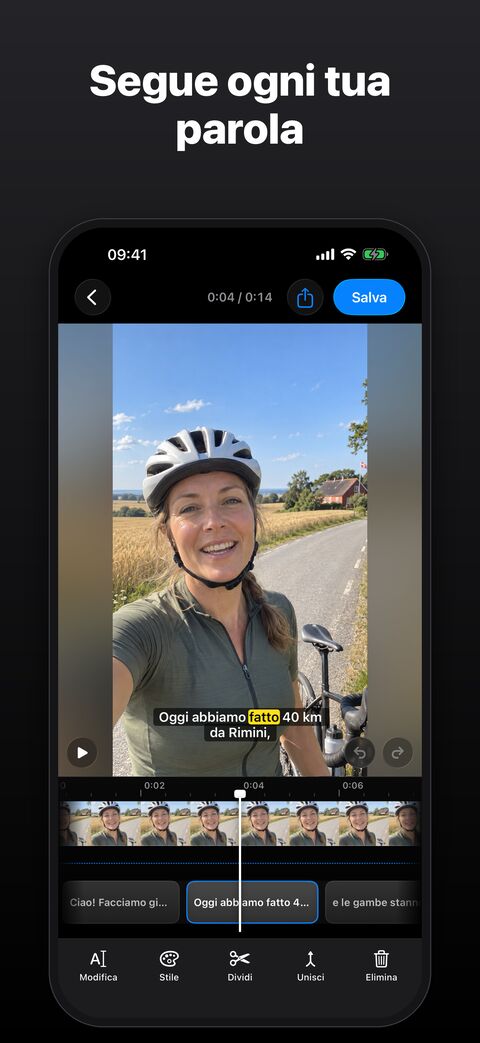 12
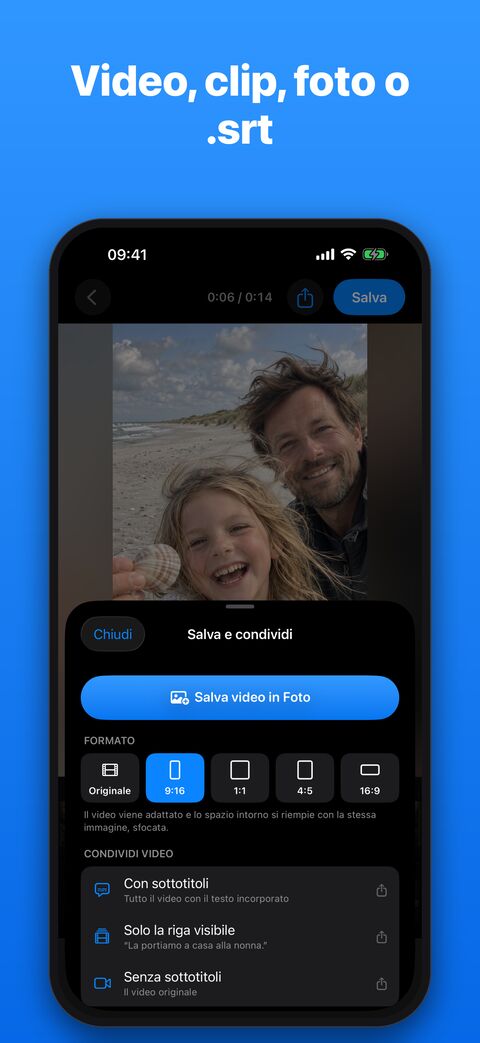 34
- 1La riga come apparirà nel video
- 2Ogni riga sulla timeline: trascina i bordi per cambiare quando compare
- 3Salva video in Foto: il video con i sottotitoli impressi
- 4Senza sottotitoli: il video così com’è, da usare col file .srt
- Apri Undertekst, tocca Scegli video, scegli il video e la lingua parlata.
- Il parlato viene trascritto e sincronizzato sul tuo iPhone; correggi le parole riconosciute male. Undertekst trascrive solo il parlato: per dei veri sottotitoli per non udenti, aggiungi tu i suoni. Tocca una riga, tocca Modifica e scrivi [risate].
- Tocca Salva e condividi. Salva video in Foto salva il video con i sottotitoli impressi.
- Nello stesso pannello, sotto Condividi i sottotitoli, scegli File di sottotitoli (.srt) o Sottotitoli web (.vtt) per i closed caption. Pubblica il file insieme alla versione Senza sottotitoli, altrimenti il testo compare due volte.
Ho creato Undertekst per non dover caricare online i video di famiglia solo per sottotitolarli. Il video non lascia mai il tuo iPhone, e non ti serve un account. L’etichetta di Undertekst sull’App Store non mostra dati usati per tracciarti. Undertekst costa 1,99 €, una volta sola.
Fonti, verificate il 20 novembre 2026: W3C WAI: Captions/Subtitles · Wikipedia: Closed captioning (in inglese) · Apple: mostrare i sottotitoli su iPhone · Guida di YouTube: aggiungere sottotitoli